كيفية إزالة خلفية الصورة في البوربوينت وحفظها بصيغة PNG شفاف
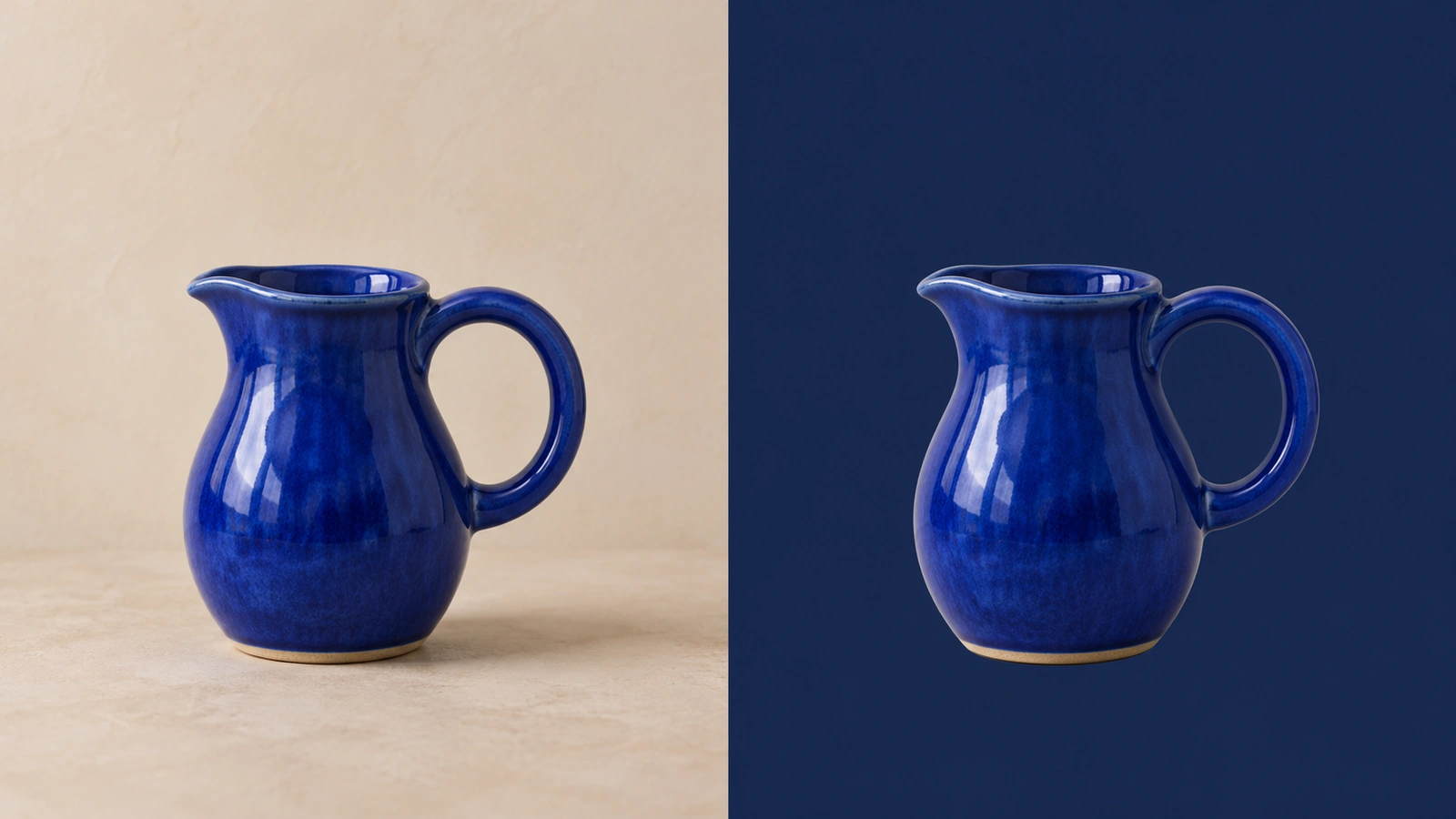
استخدم أداة إزالة الخلفية المدمجة في بوربوينت بأسماء القوائم العربية الدقيقة، واحفظ الصورة بصيغة PNG شفاف، وتعرّف على حدود الأداة ومتى تستخدم بديلاً أسرع.

الإجابة المختصرة
إذا كنت تعمل على عرض تقديمي وتريد إزالة خلفية بسيطة حول منتج أو أيقونة دون مغادرة الشريحة، يوفّر تطبيق PowerPoint لسطح المكتب (على ويندوز وماك في Microsoft 365 و Office 2021 و 2024) أداة مدمجة لإزالة الخلفية وحفظ النتيجة كملف PNG منفصل.
إليك الخطوات الدقيقة بأسماء القوائم العربية الرسمية في أوفيس، متبوعة بالحالات التي يتفوق فيها التفريغ في المتصفح.
في هذا الدليل
أهم النقاط
- يتوفر أمر إزالة الخلفية في إصدارات محددة من PowerPoint.
- اختبر ملف PNG المحفوظ فوق لون متباين.
1. إزالة الخلفية داخل بوربوينت خطوة بخطوة
استناداً إلى دليل دعم Microsoft الرسمي لإزالة خلفية صورة في Office ودليل قص جزء من صورة:
- حدّد الصورة المدرجة داخل الشريحة (انقر عليها نقراً مزدوجاً إذا لم يظهر تبويب التنسيق).
- افتح علامة التبويب تنسيق الصورة (أو تنسيق) في الشريط العلوي، ثم اختر إزالة الخلفية.
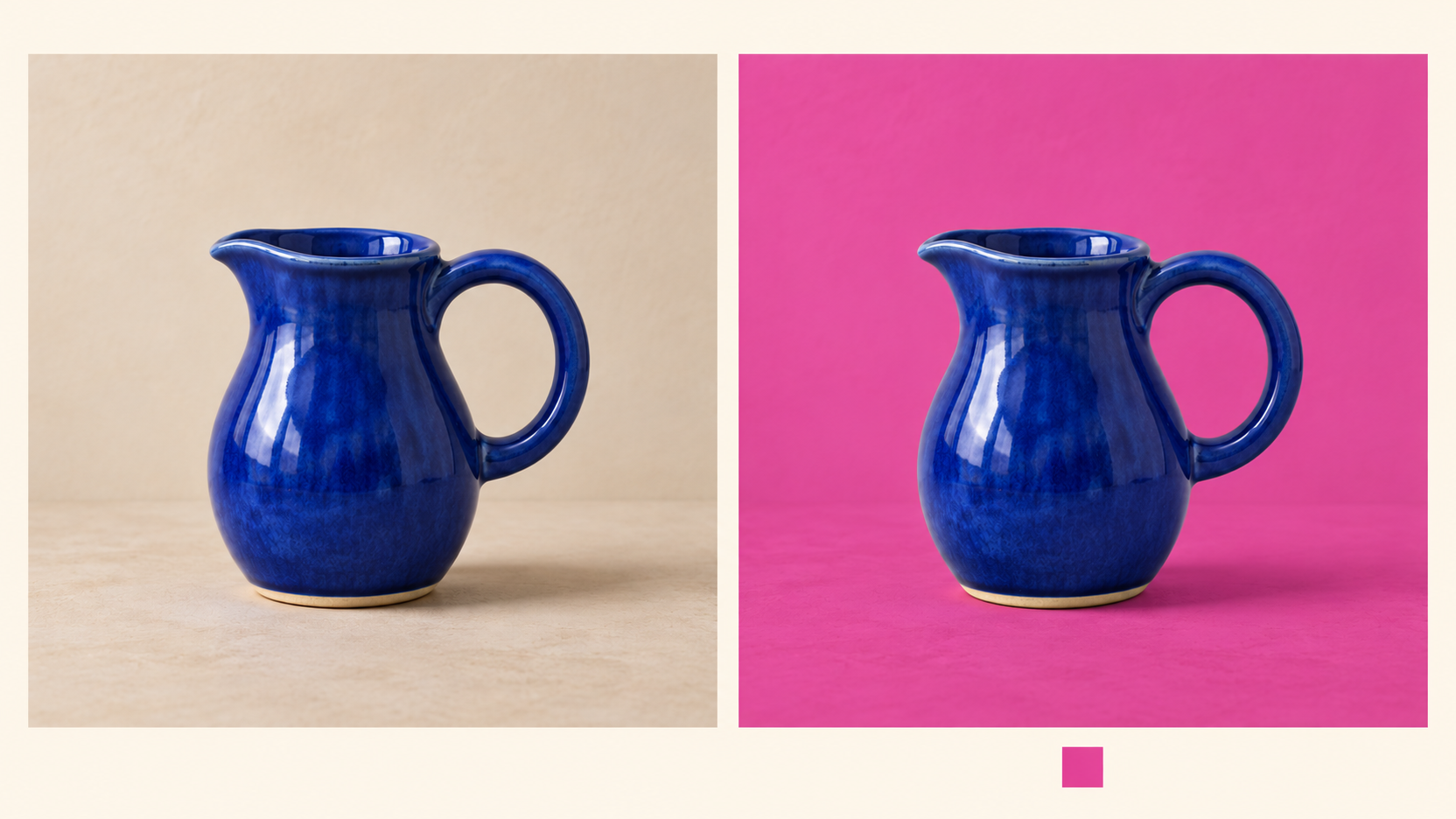
- سيلوّن بوربوينت المنطقة التي ينوي حذفها باللون البنفسجي (الأرجواني)، بينما يبقى العنصر الأمامي بألوانه الطبيعية.
- عدّل التحديد إذا لزم الأمر:
- اختر وضع علامة على المناطق الواجب حفظها وارسم خطاً على أي جزء من العنصر تلوّن بالبنفسجي بالخطأ.
- اختر وضع علامة على المناطق الواجب إزالتها وارسم خطاً على أي جزء من الخلفية لم يتلوّن بالبنفسجي بعد.
- عند الرضا عن النتيجة، اضغط الاحتفاظ بالتغييرات (أو تجاهل كل التغييرات للتراجع).
ملاحظة بين إصدار سطح المكتب والويب: تعمل هذه الأداة الكاملة في تطبيق PowerPoint المثبت على ويندوز وماك، بينما لا توفّر نسخة PowerPoint للويب في المتصفح نفس أدوات الرسم اليدوي للقناع البنفسجي.
2. حفظ الصورة المفرغة كملف PNG شفاف منفصل
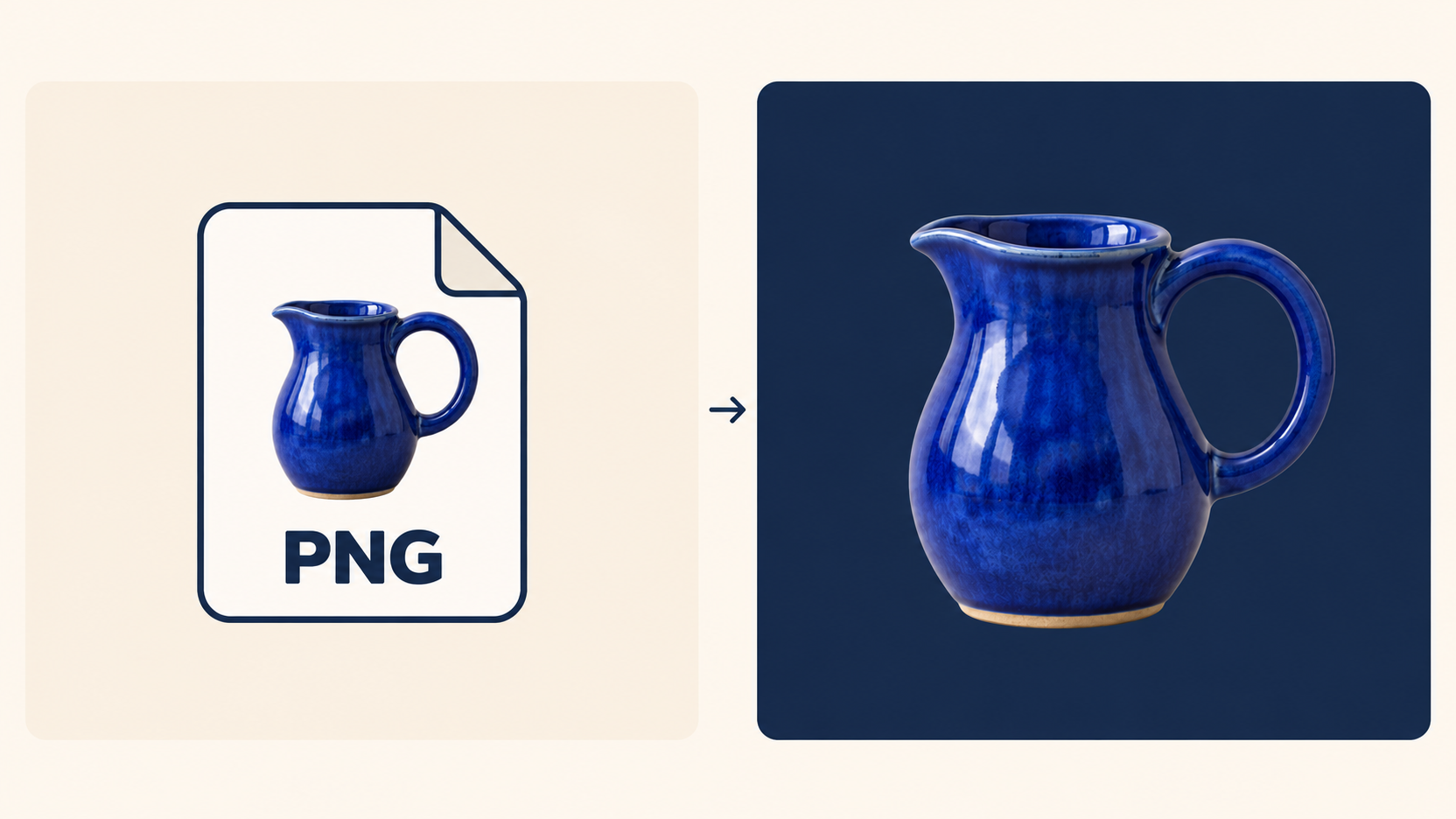
بشكل افتراضي، تبقى الصورة المفرغة داخل ملف العرض .pptx فقط. لاستخراجها كملف .png شفاف وإعادة استخدامها في أي مكان آخر، اتبع دليل دعم Microsoft لحفظ صورة كملف منفصل:
- انقر بزر الماوس الأيمن فوق الصورة المفرغة داخل الشريحة.
- اختر حفظ كصورة.
- من قائمة حفظ بنوع، اختر صيغة PNG (تجنّب JPEG لأنه سيعيد خلفية بيضاء).
- اختر المجلد واضغط حفظ.
لا تخلط بين خيارات الشفافية الثلاثة في بوربوينت
| الخيار في بوربوينت | وظيفته الحقيقية | متى تستخدمه؟ |
|---|---|---|
| إزالة الخلفية | يفصل العنصر الرئيسي بقناع بنفسجي قابل للتعديل | لمنتج أو عنصر واضح على خلفية بسيطة |
| اللون ← تعيين اللون الشفاف | يحذف درجة لون واحدة فقط تنقر عليها بالقطارة | لشعار بسيط جداً بلون خلفية واحد (يترك غالباً حافة بيضاء حول الخطوط المنحنية) |
| الشفافية | يخفض عتامة الصورة كاملة (مثل العلامة المائية) | لجعل صورة خلفية باهتة خلف النص، وليس لتفريغ عنصر |
متى لا يكفي بوربوينت (وكيف تتجنب المربع الأسود)؟
رغم سهولة بوربوينت مع الأشكال البسيطة، إلا أنه يتعبك في ثلاث حالات:
- الشعر الدقيق والفرو والنظارات: القناع البنفسجي ينتج حواف قاسية أو يأكل أطراف الشعر.
- الخلفيات المزدحمة والظلال المتداخلة: تتضارب خطوط الحفظ والإزالة بسهولة.
- تجهيز 15 أو 30 صورة لعرض شركة أو كتالوج: تعديل كل صورة يدوياً داخل الشرائح يستهلك وقتاً طويلاً.
في هذه الحالات، فرّغ الصورة أولاً في أداة إزالة خلفية الصور PhotoBGOff (أو المجموعة كاملة عبر أداة إزالة خلفية عدة صور دفعة واحدة PhotoBGOff بملف ZIP)، ثم أدرج ملف .png في بوربوينت عبر إدراج ← صور ← هذا الجهاز وتجنّب النسخ واللصق المباشر من المتصفح حتى لا تتحول الشفافية إلى مربع أسود.