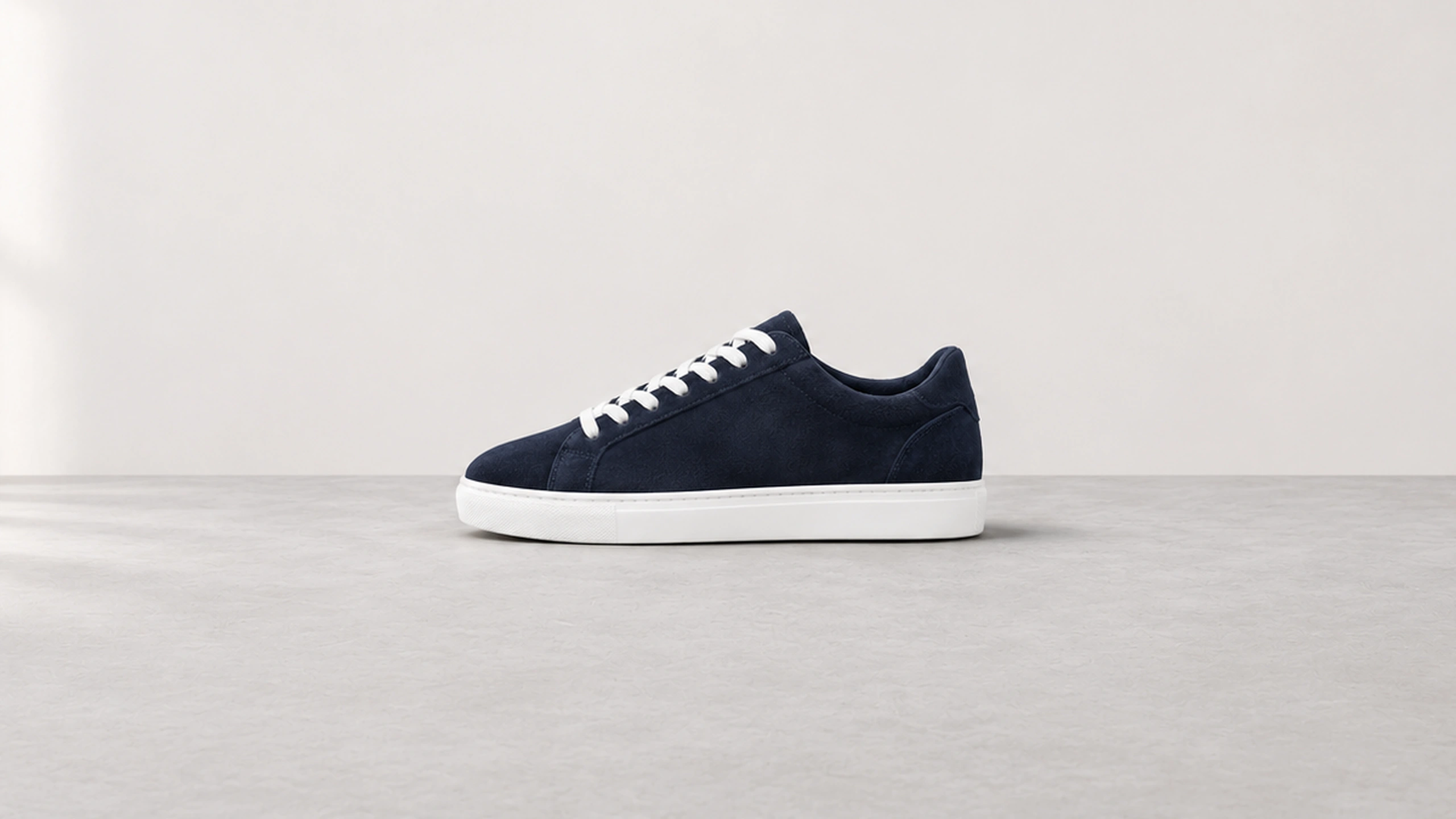
كيفية إضافة ظل طبيعي لصورة المنتج على خلفية بيضاء نقية
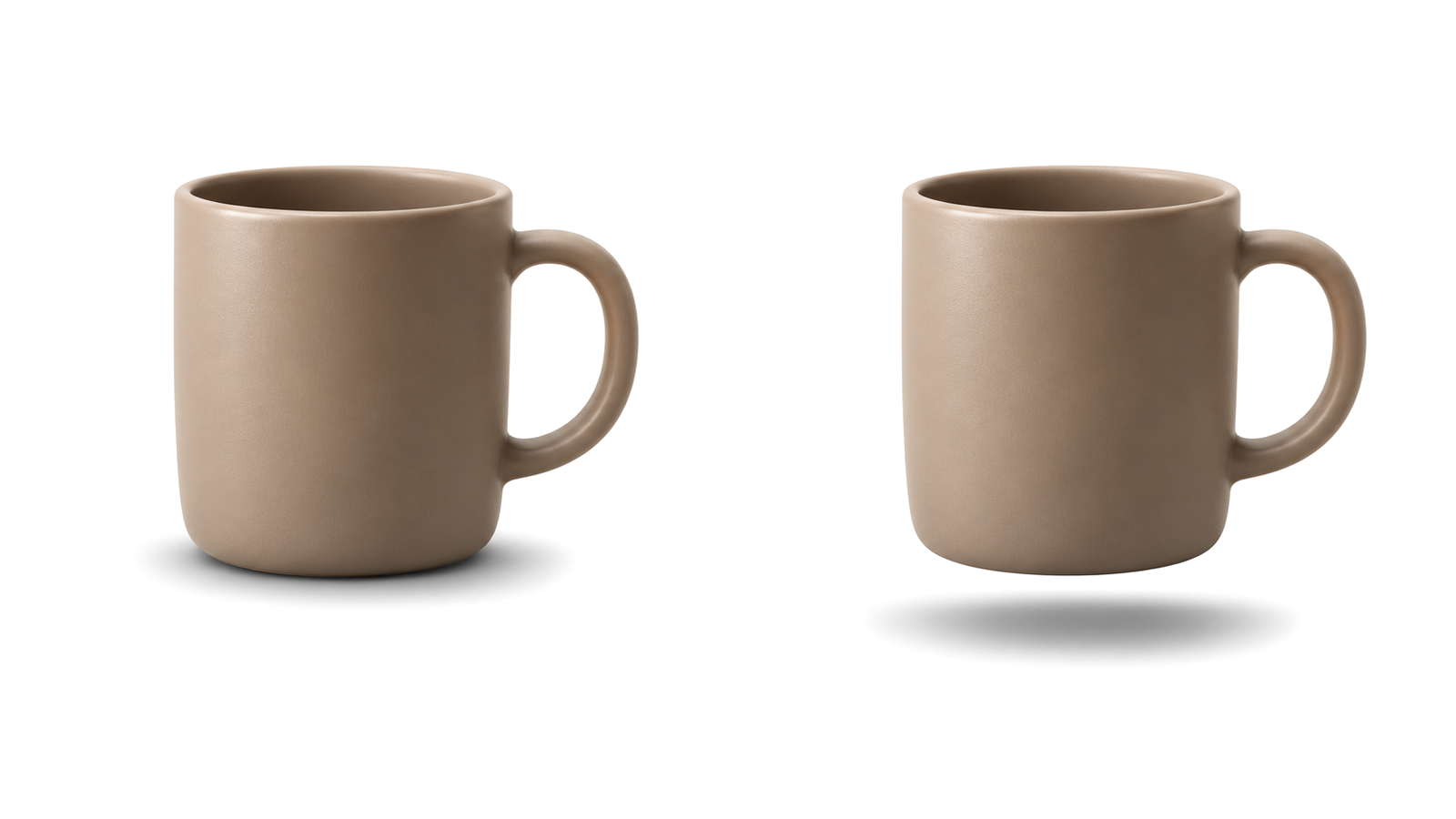
تخلّص من مظهر المنتج العائم على الخلفية البيضاء: قارن بين الظل الحقيقي وظل التلامس المضاف، وأنشئ ظلاً واقعياً متوافقاً مع سياسات أمازون والمتاجر.

الإجابة المختصرة
عندما تضع منتجاً مفرّغاً مباشرة فوق خلفية بيضاء نقية (RGB 255, 255, 255) دون أي ظل، يبدو المنتج وكأنه يطفو في الهواء مثل ملصق مقصوص. إضافة ظل تلامس ناعم تحت قاعدة المنتج تعيد له الوزن والواقعية فوراً — بشرط أن تتجنّب الظلال السوداء المبالغ فيها التي تفسد نقاء الخلفية البيضاء.
إليك الفرق العملي بين الخيارات الثلاثة وطريقة بناء ظل واقعي في دقائق دون فوتوشوب.
في هذا الدليل
أهم النقاط
- إذا كانت قوانين الفئة تسمح بالظل، أبقه قريباً من قاعدة المنتج.
- راجع أركان الملف المصدّر للتحقق من لون الخلفية.
مقارنة: بدون ظل أم ظل حقيقي أم ظل تلامس مضاف؟
| الأسلوب | كيف يبدو؟ | متى يكون مناسباً؟ |
|---|---|---|
| بدون ظل (مفرّغ بالكامل) | المنتج معلق في الفراغ الأبيض | مقبول للأيقونات والملصقات، لكنه يجعل الأحذية والزجاجات تبدو غير واقعية |
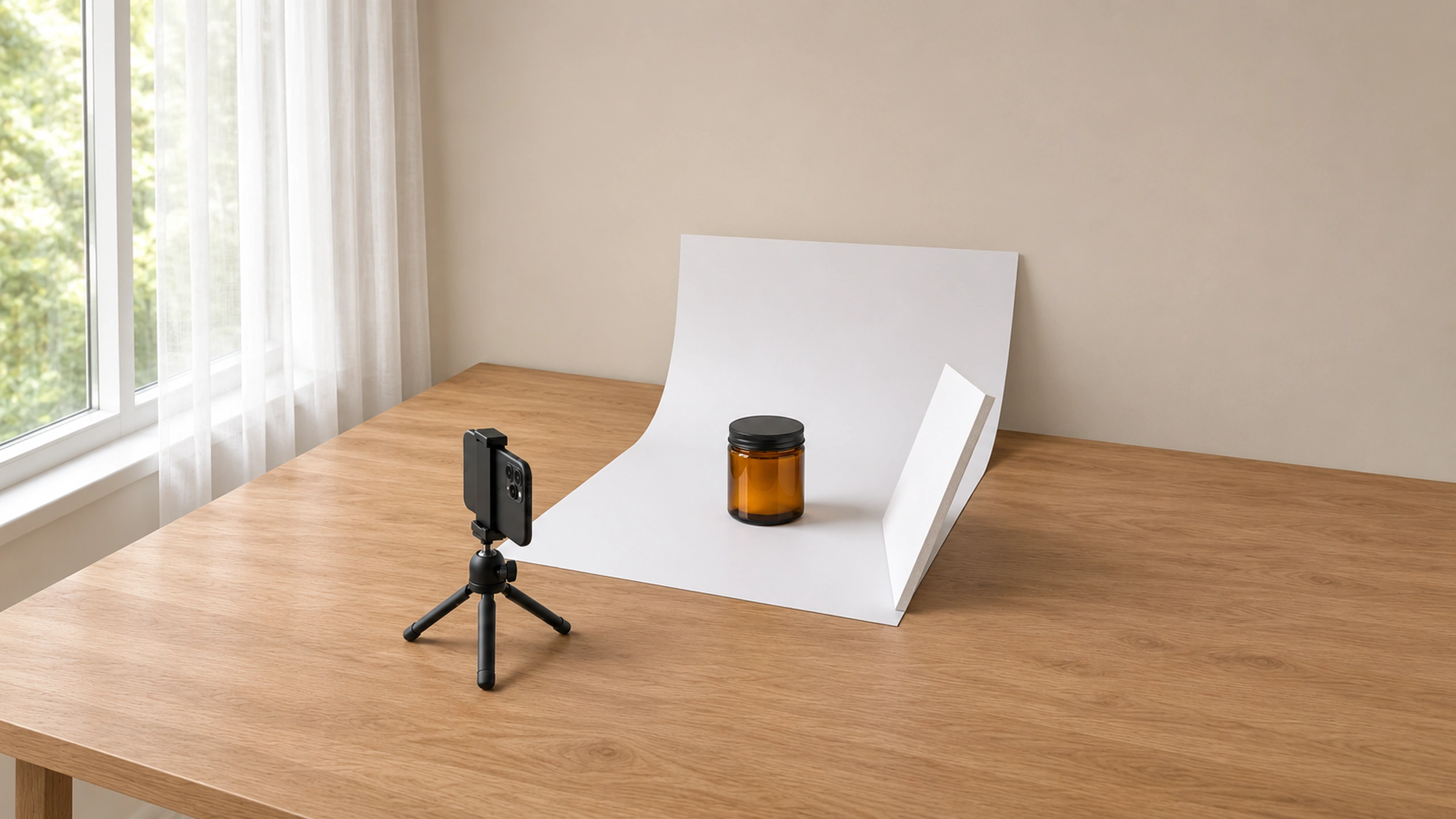
| الظل الحقيقي من التصوير | ظل ناعم التُقط أصلاً على طاولة بيضاء مضاءة جيداً | الأفضل واقعياً إذا كانت إضاءتك المنزلية متساوية، لكنه يختفي عند إزالة الخلفية الكاملة |
| ظل تلامس مضاف (Contact Shadow) | طبقة رمادية ناعمة ومسطحة تحت قاعدة المنتج تتلاشى سريعاً في الأبيض | الحل العملي الأفضل لتوحيد كامل الكتالوج بعد التفريغ |
تؤكد سياسة الخلفية غير البيضاء في مركز بائعي أمازون (ودليل أمازون السعودية) أن الصور الرئيسية المقبولة تستخدم خلفية بيضاء نقية (RGB 255, 255, 255) مع الحد الأدنى من الظلال حول المنتج ودون أي خطوط أو حدود عند أطراف الإطار.
وصفة الطبقات الـ 3 لإنشاء ظل تلامس طبيعي (في أي برنامج مجاني)
يمكنك تطبيق هذه الطريقة في GIMP أو كانفا أو فيجما أو Photopea خلال دقيقتين:
- فرّغ المنتج أولاً بصيغة PNG شفاف: مرّر صورتك في أداة إزالة خلفية الصور PhotoBGOff ونزّل ملف الـ PNG الشفاف.
- أنشئ طبقة خلفية بيضاء نقية (الطبقة 1): املأ الخلفية باللون الأبيض الدقيق
#FFFFFF(RGB 255, 255, 255). - ضع المنتج المفرّغ في الأعلى (الطبقة 3): وسّط المنتج في اللوحة مع ترك مساحة كافية أسفل قاعدته.
- ارسم ظل التلامس في المنتصف (الطبقة 2):
- ارسم شكلاً بيضاوياً مسطحاً ملاصقاً تماماً لنقطة تلامس المنتج مع الأرض (أسفل الحذاء أو قاعدة الزجاجة أو قاع الكوب).
- لوّنه برمادي فحمي ناعم (
#1A1A1A) بدلاً من الأسود القاسي. - طبّق تمويه غاوسي (Gaussian Blur) حتى تختفي أي حافة صلبة، ثم خفّض الشفافية (Opacity) إلى 20%–30%.
- اختيارياً لمظهر استوديو أعمق: أضف بيضاوياً ثانياً أعرض قليلاً وأكثر نعومة بشفافية 8%–12% فقط.
3 قواعد تجعل الظل يبدو طبيعياً لا مصطنعاً
- طابق اتجاه الضوء في الصورة: انظر أين تسقط اللمعة على زجاجة المنتج؛ إذا جاء الضوء من اليسار فلا تسحب الظل نحو اليسار أبداً — اجعله تحت القاعدة أو مائلاً برفق نحو اليمين.
- تجنّب تأثير «الظل المنسدل الموحد» حول كامل المنتج: وضع ظل متساوٍ حول كل حدود العنصر يفضح التعديل فوراً ويجعله يشبه بطاقة ورقية عائمة.
- احمِ نقاء الأبيض على الأطراف: يجب أن يتلاشى الظل تماماً داخل اللون
#FFFFFFقبل أن يقترب من حواف الصورة بمسافة واضحة حتى يبقى محيط الصورةRGB 255, 255, 255نقياً.
توحيد الظل عبر سلسلة منتجات كاملة
لكي تبدو صفحة المتجر مرتبة كاستوديو واحد، فرّغ مجموعتك كاملة دفعة واحدة عبر أداة إزالة خلفية عدة صور دفعة واحدة PhotoBGOff بملف ZIP، ثم استخدم قالباً واحداً جاهزاً يحتوي على الخلفية البيضاء النقية وطبقة ظل التلامس المجهّزة، وضع فوقه كل صورة منتج مع ضبط عرض الظل فقط ليتناسب مع قاعدة كل منتج.