كيفية جعل خلفية الصورة الشخصية بيضاء
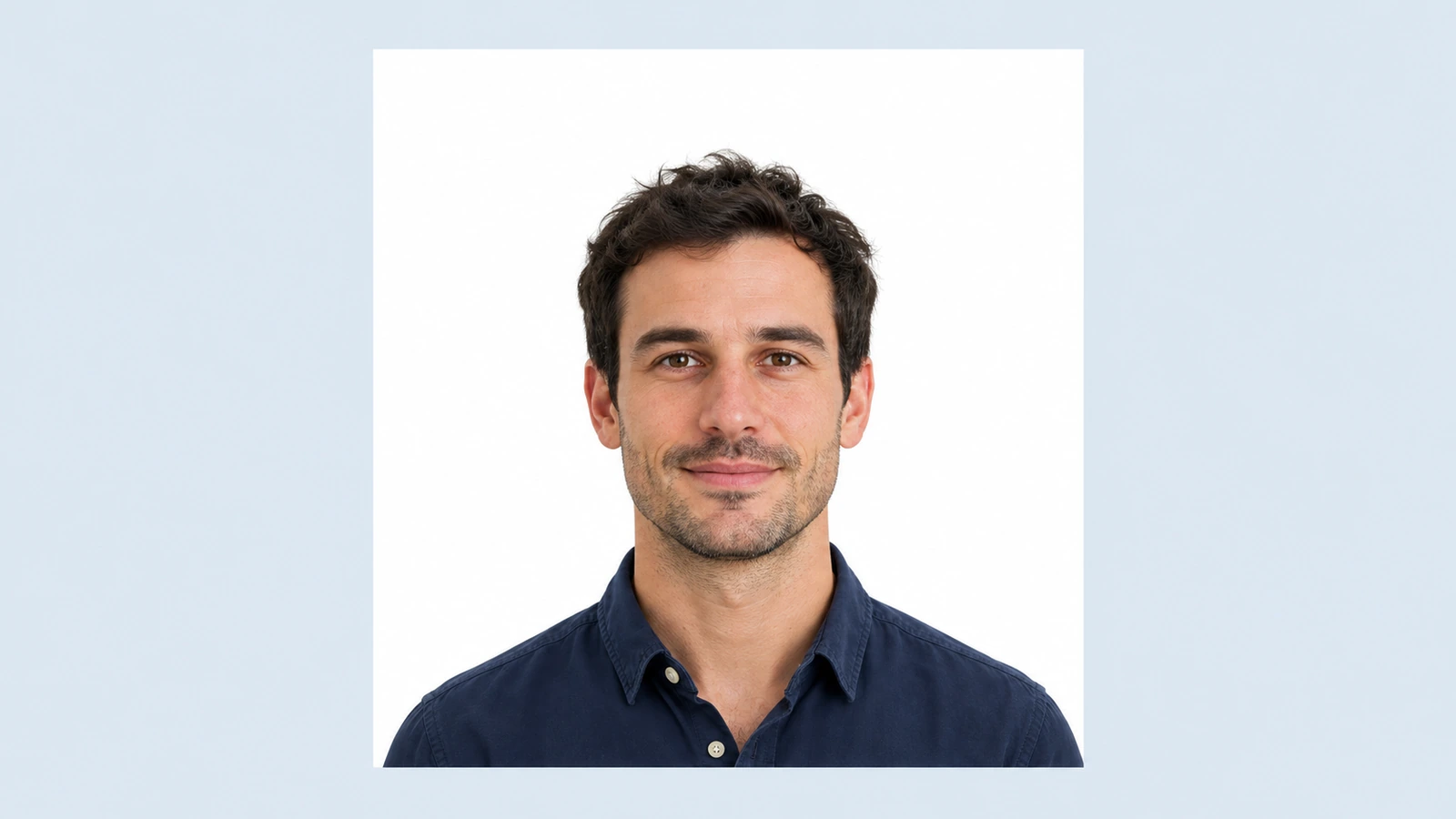
اجعل خلفية صورة الملف الشخصي بيضاء وراجع إطارها المربع والدائري.

الإجابة المختصرة
أزل الخلفية واختر أبيض موحداً (#FFFFFF). وسّط الوجه داخل إطار مربع إذا احتجت إليه وراجع العرض الدائري. احفظ نسخة PNG شفافة إذا أردت تبديل الخلفية لاحقاً.
في هذا الدليل
أهم النقاط
- اترك مساحة حول الوجه
- قارن الأبيض واللون والشفافية
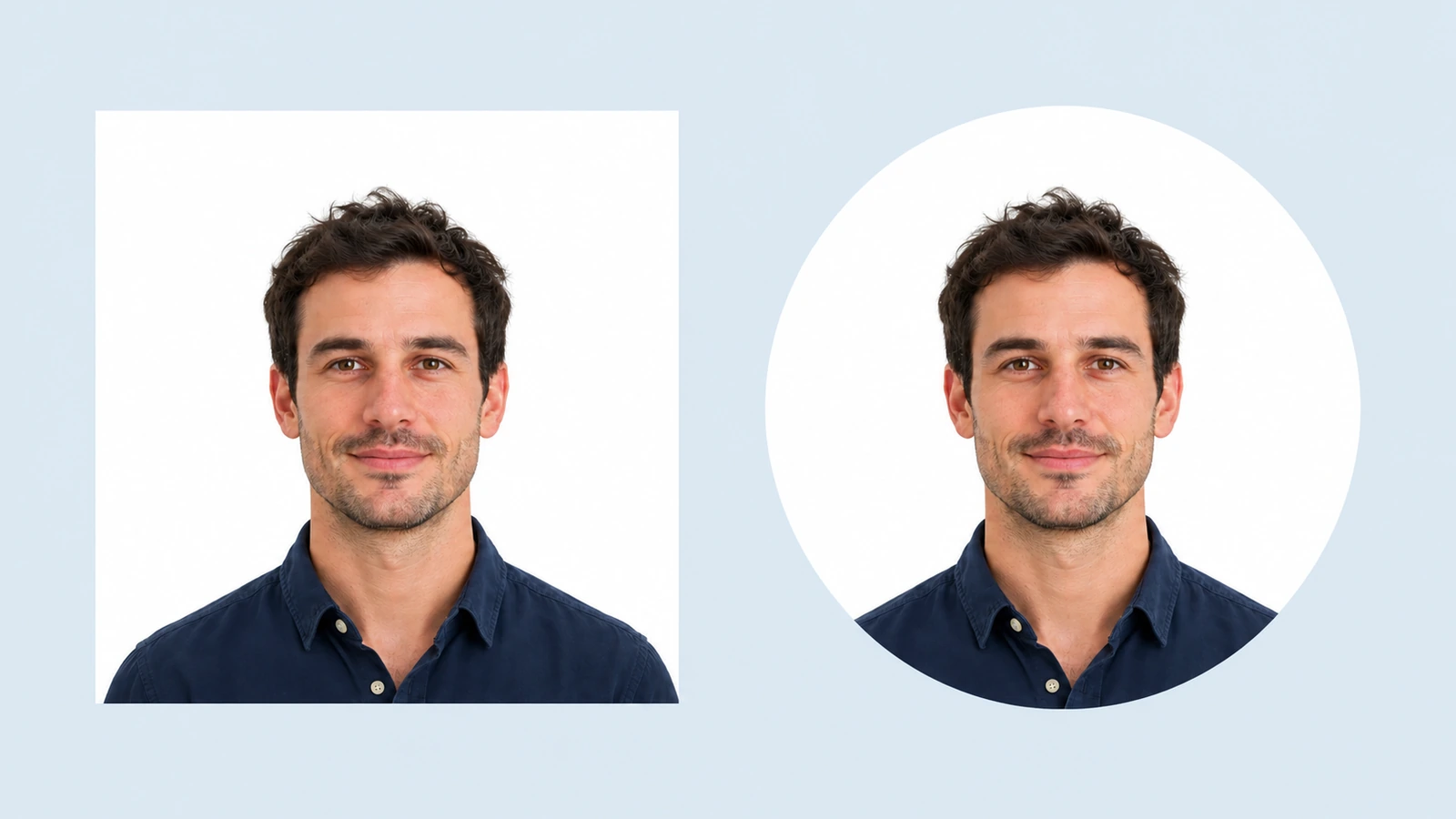
- عاين المربع والدائرة قبل الرفع
اترك مساحة حول الوجه
اختر صورة واضحة فيها هامش حول الشعر والأذنين. يخفي العرض الدائري أركان الصورة المربعة، لذلك تأكد من بقاء الوجه بعيداً عن الحافة قبل التصدير.
قارن الأبيض واللون والشفافية
استخدم الأبيض الموحد للنسخة النهائية. إذا اندمج لون القميص مع الأبيض، جرّب لوناً فاتحاً آخر لترى الفرق. لتحويل الخلفية داخل المعاينة أدناه اختر ملف PNG شفافاً.
عاين المربع والدائرة قبل الرفع
افتح الملف المصدّر هنا وقارن الشكلين. إذا قُصّ جزء من الشعر أو الذقن، ارجع إلى المحرر واترك هامشاً أكبر ثم صدّر مرة أخرى. راجع شروط المقاس والصيغة في المكان الذي ستنشر فيه.
أسئلة وأجوبة
هل يصلح هذا للصورة الرسمية؟
هذه الخطوات لصور الملفات الشخصية. اتبع متطلبات الجهة المختصة للصور الرسمية.
دليل ذو صلة · لماذا تظهر صورة PNG الشفافة بخلفية بيضاء (أو سوداء) وكيف تصلحها؟