Hintergrund-Editoren für Produktfotos im Vergleich
Vergleiche Arbeitsabläufe mit PhotoBGOff, Photoroom, Pixelcut, Canva, Adobe Express und GIMP.

Kurzantwort
Diesen Ratgeber veröffentlicht PhotoBGOff. Welche Lösung passt, hängt von der Bildserie, den Kanten und dem gewünschten Export ab. Teste dieselben Fotos in den Werkzeugen deiner Wahl.
In diesem Ratgeber

Das Wichtigste
- Vergleiche Werkzeuge mit denselben Bildern.
- Prüfe Export und Verarbeitungsmodus für deinen Bedarf.
Worauf es bei Produktfoto-Tools im Shop-Alltag wirklich ankommt
Viele Vergleiche bewerten nur den ersten kostenlosen Klick. Im echten E-Commerce entscheiden vier andere Punkte:
- Export-Limits und Auflösung: Manche Gratis-Tarife begrenzen monatliche Downloads oder die maximale Auflösung.
- Stapelverarbeitung (Batch) & ZIP-Export: Sobald 20 oder 50 neue Artikel eintreffen, spart echte Stapelverarbeitung Stunden.
- Cloud-Upload vs. lokale Verarbeitung: Wer unveröffentlichte Prototypen oder Mitarbeiterfotos bearbeitet, achtet darauf, ob Dateien auf fremde Server hochgeladen werden.
- Zusatzfunktionen rund ums Freistellen: Brauchst du KI-Szenen, Social-Media-Vorlagen oder eine Server-API für dein ERP-System, reicht ein reiner Freisteller nicht aus.
Sechs Werkzeuge im Überblick
| Werkzeug | Was du testen kannst |
|---|---|
| PhotoBGOff | Einzelbilder und Stapelverarbeitung mit ZIP. Prüfe, ob du den lokalen oder den Cloud-Modus ausgewählt hast. |
| Photoroom | Produktkataloge und Exportformate. |
| Pixelcut | Bearbeitung am Handy und Stapeloptionen. |
| Canva | Freistellen als Teil eines Layouts. |
| Adobe Express | Freistellen und Gestalten. |
| GIMP | Manuelle Retusche mit Ebenenmasken. |
Prüfe Preise, Exportlimits und verfügbare Formate auf der aktuellen Tarifseite für deine Region.
Test mit eigenen Fotos
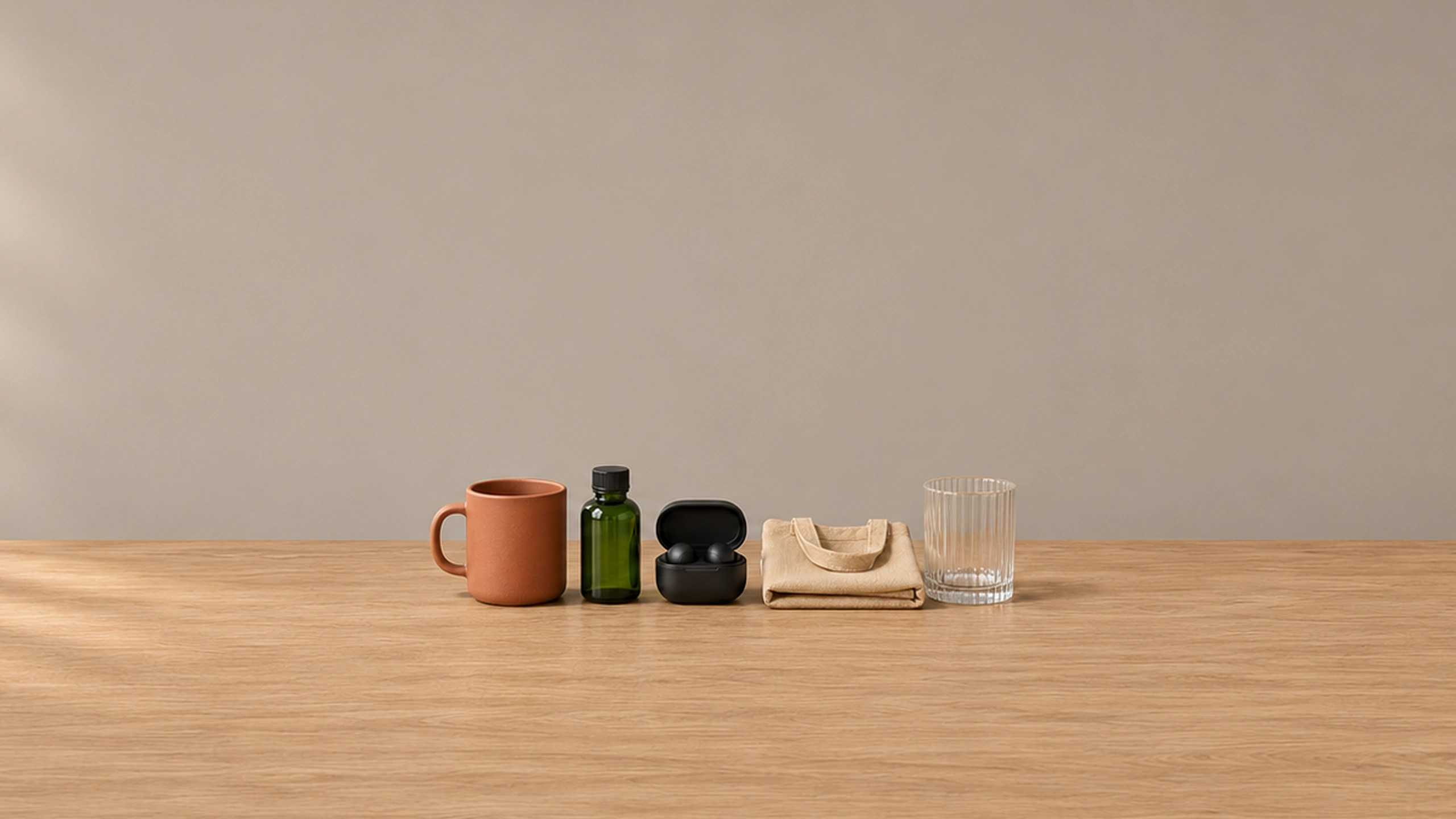
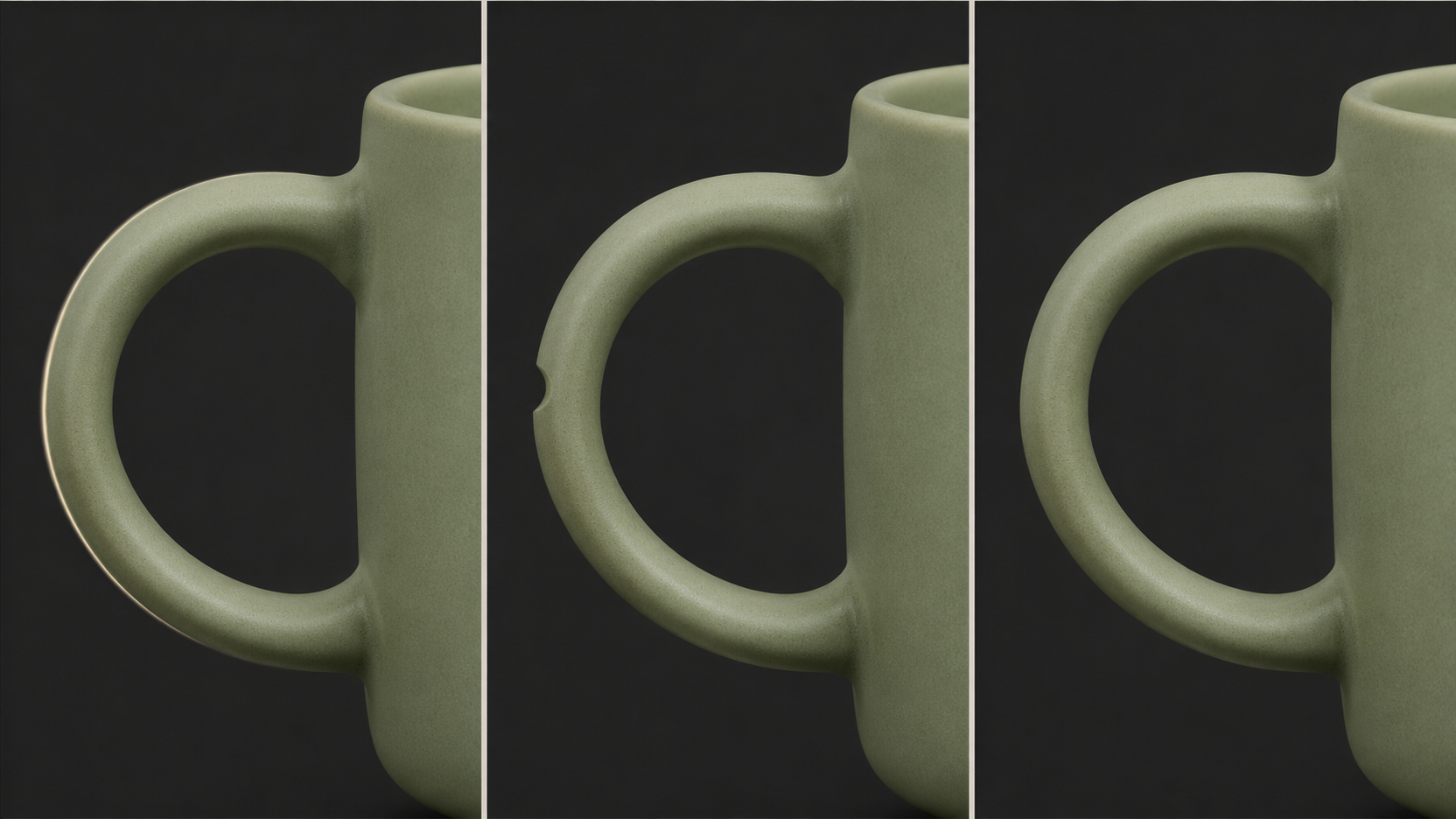
Teste Glas, Textilien und ein Motiv mit feinen Zwischenräumen. Vergleiche die exportierten Dateien vor einer hellen und einer dunklen Fläche und kontrolliere die tatsächliche Auflösung.