Hintergrund in PowerPoint entfernen: Schritt-für-Schritt-Anleitung (und wann Vorab-Freistellen schneller ist)
Anleitung für die deutsche PowerPoint-Version (Bildformat → Hintergrund entfernen & Transparente Farbe bestimmen), PNG-Export per Rechtsklick und Lösung gegen schwarze PNG-Kästen.

Kurzantwort
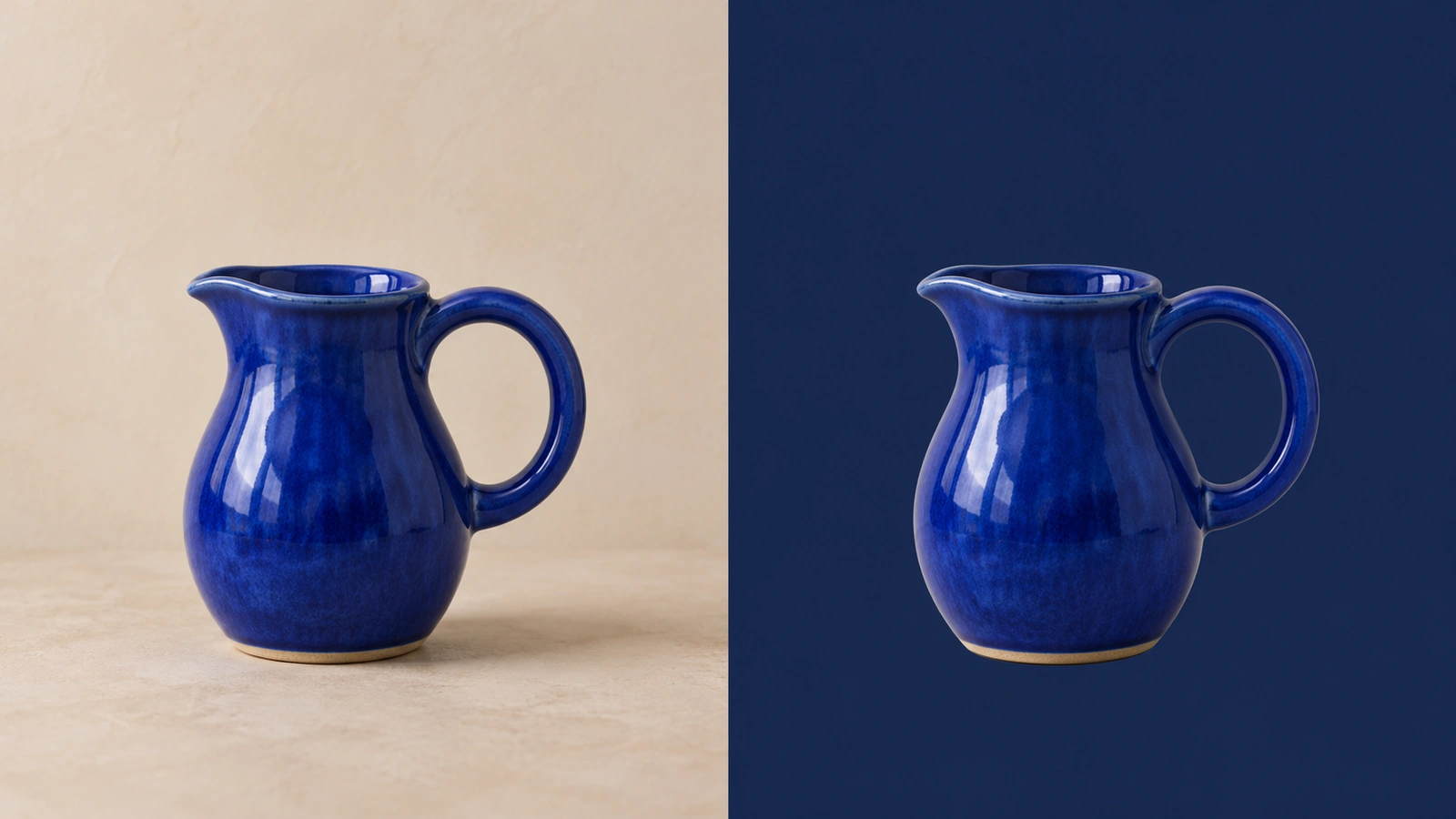
Für ein einzelnes, kontrastreiches Produktfoto oder ein simples Logo musst du PowerPoint nicht verlassen — die Desktop-Version bringt zwei eigene Werkzeuge zum Freistellen mit. Bei Porträts mit feinen Haaren, unruhigen Hintergründen oder zehn Teamfotos in derselben Präsentation artet das Nachzeichnen in PowerPoint allerdings schnell in Fleißarbeit aus. Dann sparst du deutlich Zeit, wenn du die Bilder vorher im Browser freistellst.
In diesem Ratgeber
- Methode 1: Das eingebaute Werkzeug „Hintergrund entfernen“ in PowerPoint
- Methode 2: „Transparente Farbe bestimmen“ für einfache Logos auf einfarbigem Grund
- Freigestelltes Bild aus PowerPoint als eigene PNG-Datei speichern
- Wann PowerPoint an Grenzen stößt — und Vorab-Freistellen im Browser schneller ist
- So fügst du ein transparentes PNG in PowerPoint ein, ohne dass es schwarz wird
- Häufige Fragen zum Freistellen in PowerPoint
Das Wichtigste
- Prüfe, ob deine PowerPoint-Version das Freistellen unterstützt.
- Teste das exportierte PNG auf einer Kontrastfarbe.
Methode 1: Das eingebaute Werkzeug „Hintergrund entfernen“ in PowerPoint
Laut der offiziellen Dokumentation von Microsoft Support gehst du in PowerPoint für Windows und macOS wie folgt vor:
- Klicke das eingefügte Bild auf deiner Folie an (falls oben kein Bild-Menü erscheint, doppelklicke auf das Bild).
- Öffne oben im Menüband die Registerkarte Bildformat (oder Bild formatieren) und wähle links Hintergrund entfernen (in manchen älteren deutschen Versionen als Freistellen bezeichnet).
- PowerPoint färbt den automatisch erkannten Hintergrund magenta ein — alles in Magenta wird entfernt, der Rest bleibt erhalten (Microsoft Support).
- Falls Teile des Motivs fälschlich magenta sind oder Hintergrundreste stehen bleiben, nutze auf der Registerkarte Hintergrundentfernung die beiden Stifte:
- Bereiche markieren, die beibehalten werden sollen — ziehe eine kurze Linie über abgeschnittene Motivteile.
- Bereiche zum Entfernen markieren — markiere verbliebene Hintergrundflächen.
- Bestätige abschließend mit Änderungen beibehalten (oder brich über Alle Änderungen verwerfen ab).

Methode 2: „Transparente Farbe bestimmen“ für einfache Logos auf einfarbigem Grund
Wenn dein Logo auf einer absolut einheitlichen weißen Fläche ohne Schatten und Farbverläufe liegt, geht es noch schneller:
- Markiere das Bild und öffne die Registerkarte Bildformat.
- Klicke links auf Farbe und wähle ganz unten Transparente Farbe bestimmen.
- Klicke mit der Pipette direkt in den weißen Hintergrund.
Wichtig: Diese Funktion entfernt exakt einen Farbton. Bei echten Fotos mit leichten Schatten oder Helligkeitsverläufen bleiben deshalb grobe Flecken stehen — nutze dafür Methode 1 oder das Vorab-Freistellen.
Freigestelltes Bild aus PowerPoint als eigene PNG-Datei speichern
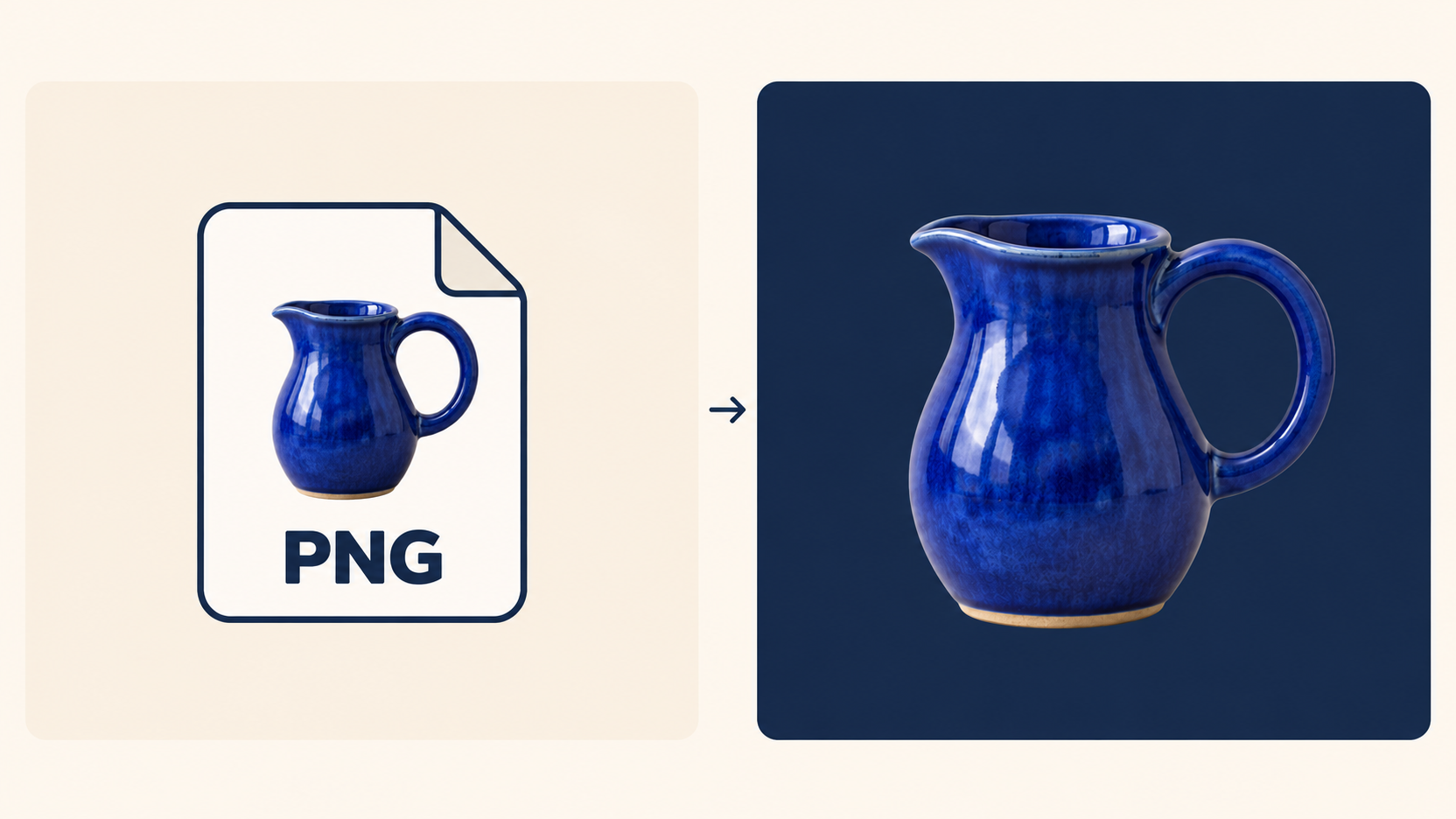
Wenn du das in PowerPoint freigestellte Objekt auch in Word, einer E-Mail oder auf einer Website verwenden möchtest:
- Klicke mit der rechten Maustaste auf das freigestellte Bild auf der Folie und wähle Als Bild speichern (Microsoft Support).
- Wähle als Dateityp PNG (Portable Network Graphics) — nur so bleibt die Transparenz erhalten.
Wann PowerPoint an Grenzen stößt — und Vorab-Freistellen im Browser schneller ist
Das eingebaute PowerPoint-Werkzeug arbeitet gut bei einfachen Objekten mit starkem Kontrast, stößt aber schnell an Grenzen bei:
- Porträts mit offenen Haaren, Brillen oder unruhigem Büro-Hintergrund,
- hellen Produkten auf hellem Tisch,
- Glas, Gittern und Motiven mit vielen Durchbrüchen,
- Präsentationen mit 10+ Team- oder Produktfotos (in PowerPoint muss jedes Bild einzeln bearbeitet werden),
- PowerPoint im Web, wo nicht alle Desktop-Freistellfunktionen zur Verfügung stehen.
In diesen Fällen ist der Weg über den Browser deutlich schneller und sauberer:
- Öffne PhotoBGOff für Einzelbilder oder mehrere Bilder gleichzeitig freistellen für ganze Folienserien mit ZIP-Download.
- Lass den Hintergrund lokal im Browser entfernen und speichere die fertigen transparenten PNGs auf deiner Festplatte.
- Füge die gespeicherten PNG-Dateien direkt auf deine Folien ein.
So fügst du ein transparentes PNG in PowerPoint ein, ohne dass es schwarz wird
Ein klassischer Stolperstein: Wer ein freigestelltes PNG per Rechtsklick aus dem Browser kopiert und mit Strg+V in PowerPoint einfügt, erhält oft ein schwarzes Rechteck statt Transparenz, weil die Zwischenablage den Alphakanal verwirft (PowerPoint-Nutzerberichte).
Lösung: Speichere das PNG immer zuerst auf der Festplatte und wähle in PowerPoint Einfügen → Bilder → Dieses Gerät (oder ziehe die gespeicherte PNG-Datei direkt aus dem Explorer/Finder auf die Folie).
Häufige Fragen zum Freistellen in PowerPoint
Warum sehe ich die Schaltfläche „Hintergrund entfernen“ in PowerPoint nicht?
Meist liegt es an einem von drei Gründen: Das Bild ist nicht angeklickt (Doppelklick öffnet Bildformat), es handelt sich um eine Vektorgrafik (SVG) statt eines Rasterbilds, oder du arbeitest in der abgespeckten Web-Version statt in PowerPoint für Desktop.
Kann ich in PowerPoint mehrere Bilder gleichzeitig freistellen?
Nein — PowerPoint bearbeitet immer nur ein markiertes Bild pro Durchgang. Für komplette Produkt- oder Team-Slides nutzt du schneller mehrere Bilder gleichzeitig freistellen und fügst die fertigen PNGs gesammelt ein.
Kann ich nach dem Freistellen in PowerPoint einen Schatten hinzufügen?
Ja. Nach Änderungen beibehalten kannst du unter Bildformat → Bildeffekte → Schatten einen dezenten Schatten ergänzen, der sich an der neuen Kontur des freigestellten Motivs orientiert (Microsoft Support).