Bildhintergrund entfernen ohne Upload: Lokal im Browser freistellen & selbst prüfen
Erfahre, wie lokales Freistellen im Browser über WebAssembly und WebGPU funktioniert, was beim Seitenstart geladen wird und wie du den fehlenden Foto-Upload in Chrome DevTools selbst prüfst.

Kurzantwort
Im lokalen Modus erfolgt die Bildverarbeitung auf deinem Gerät. Der Browser kann die dafür benötigten Modelle herunterladen. Der optionale Cloud-Modus sendet ausgewählte Bilder zur Verarbeitung an einen externen Dienst.
In diesem Ratgeber
- Cloud-Upload vs. lokal im Browser: Was passiert wirklich mit deinem Foto?
- Was beim Seitenaufruf geladen wird — und was dein Gerät nicht verlässt
- In 30 Sekunden selbst prüfen: Überträgt ein Tool dein Foto? (Chrome DevTools)
- Wann lokales Freistellen ohne Server-Upload besonders sinnvoll ist
- Einzelbilder und ganze Ordner lokal in PhotoBGOff freistellen
- Häufige Fragen zum lokalen Freistellen ohne Upload

Das Wichtigste
- Ein Modelldownload ist kein Foto-Upload.
- Der lokale Modus verarbeitet das Bild auf deinem Gerät.
Cloud-Upload vs. lokal im Browser: Was passiert wirklich mit deinem Foto?
Dank offener Web-Standards wie WebAssembly (Ausführung rechenintensiver Programme direkt im Browser) und der WebGPU API (Nutzung der lokalen Grafikkarte für KI-Berechnungen) muss ein Online-Tool deine Fotos nicht mehr an einen Server schicken.
| Kriterium | Klassischer Cloud-Freisteller | Lokales Browser-Tool (PhotoBGOff) |
|---|---|---|
| Wohin geht deine Bilddatei? | Wird an den Server des Anbieters hochgeladen | Bleibt im lokalen Arbeitsspeicher deines Browsers |
| Abhängigkeit von deiner Upload-Leitung | Jedes große Foto muss hoch- und wieder heruntergeladen werden | Nur einmaliges Laden der Website und des Modells beim Start |
| Wovon hängt die Geschwindigkeit ab? | Server-Warteschlange und Internet-Upload | Prozessor, GPU und RAM deines eigenen Geräts |
| Nachprüfbarkeit | Du musst der Datenschutzerklärung vertrauen | Im Tab Netzwerk der Browser-DevTools live prüfbar |
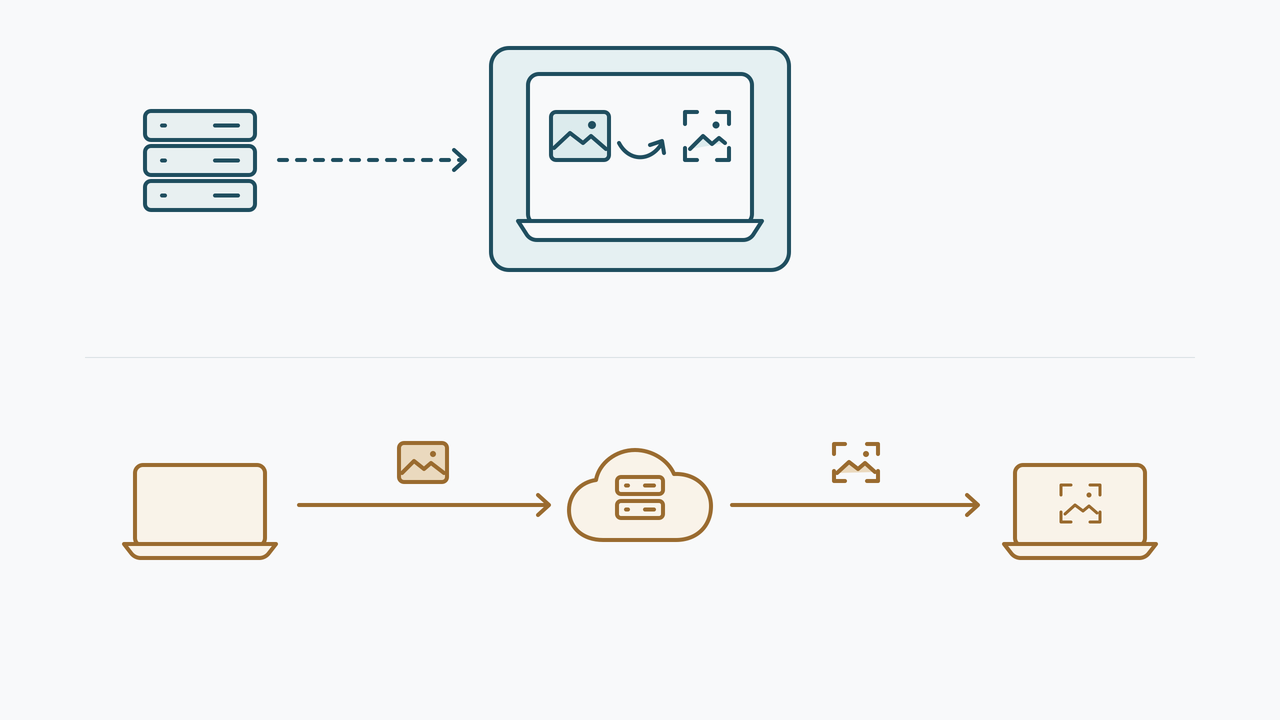
Was beim Seitenaufruf geladen wird — und was dein Gerät nicht verlässt
Wer den Netzwerkverkehr einer lokalen Web-App beobachtet, wundert sich manchmal über anfängliche Downloads. Dabei sind zwei völlig unterschiedliche Phasen zu trennen:
- Laden der Anwendung (Server → dein Browser): Beim ersten Öffnen der Seite lädt dein Browser HTML, Skripte und die Modellgewichte herunter, damit dein Gerät die Freistellung selbst berechnen kann. Das sind statische Anwendungsdateien — keine deiner Bilder.
- Freistellen deines Fotos (rein lokal auf deinem Gerät): Sobald du danach dein eigenes Bild (JPG, PNG oder WebP) ins Fenster ziehst, findet die gesamte Berechnung im Browser statt. Es sollte kein ausgehender
POST- oderPUT-Request mit deinen Bildbytes an einen fremden Server erscheinen.
In 30 Sekunden selbst prüfen: Überträgt ein Tool dein Foto? (Chrome DevTools)
Mit dem Netzwerk-Panel der Chrome DevTools kannst du jedes Browser-Tool selbst überprüfen:
- Öffne das Tool (z. B. PhotoBGOff) und warte, bis Seite und Modell vollständig geladen sind.
- Öffne die Entwicklertools mit F12 (Windows/Linux) oder Cmd + Option + I (macOS) und wechsle zum Tab Netzwerk (Network).
- Klicke auf das Symbol zum Leeren des Protokolls (Netzwerkprotokoll löschen), damit die initialen Seitendateien verschwinden.
- Ziehe nun ein Testfoto ins Tool, lass den Hintergrund entfernen und lade das fertige PNG herunter.
- Prüfe die Liste im Tab Netzwerk:
- Lokales Tool: Während der Freistellung taucht kein ausgehender Bild-Upload (z. B.
POSTmitmultipart/form-dataoder mehreren Hundert KB/MB Nutzlast) auf. Der Download erfolgt aus einem lokalenblob:-Speicherobjekt im Browser. - Cloud-Tool: Du siehst einen klaren ausgehenden Upload-Request in der Größenordnung deiner Fotodatei an eine externe API.
- Lokales Tool: Während der Freistellung taucht kein ausgehender Bild-Upload (z. B.
Wann lokales Freistellen ohne Server-Upload besonders sinnvoll ist
- Produktprototypen vor dem Marktstart: Wenn neue Artikel oder Verpackungsdesigns noch unter Geheimhaltung stehen.
- Mitarbeiterfotos, Teamseiten & interne Dokumente: Wenn du personenbezogene Bilder nicht unnötig an externe Cloud-Dienste weitergeben willst.
- Private Familien- und Kinderfotos: Wenn du einfach ohne Konto und ohne Cloud-Speicherung ein sauberes PNG erstellen möchtest.
- Große Dateien bei langsamer Upload-Leitung: Nach dem einmaligen Laden der App ersparst du dir den langsamen Upload großer Kamera-Fotos.
Hinweis: Lokale Verarbeitung im Browser vermeidet die Übertragung deiner Bilddateien an externe Server, ersetzt in Unternehmen mit strengen Compliance-Vorgaben jedoch keine eigene rechtliche oder IT-Sicherheitsprüfung.
Einzelbilder und ganze Ordner lokal in PhotoBGOff freistellen
- Öffne PhotoBGOff für ein einzelnes Bild oder mehrere Bilder gleichzeitig freistellen für ganze Serien mit ZIP-Export.
- Ziehe deine Dateien direkt ins Fenster — ohne Anmeldung und ohne Konto.
- Prüfe das Ergebnis auf dem Transparenz-Raster oder auf reinem Weiß (
#FFFFFF) und speichere dein PNG bzw. ZIP direkt auf deiner Festplatte.
Häufige Fragen zum lokalen Freistellen ohne Upload
Ist lokales Freistellen langsamer als in der Cloud?
Nur beim allerersten Aufruf braucht der Browser ein paar Sekunden, um das Modell zu initialisieren. Danach laufen weitere Fotos in derselben Sitzung meist sehr zügig — ganz ohne Wartezeit für den Upload großer Dateien.
Funktioniert das Tool ohne Konto und ohne Speicher-Verlauf?
Ja. Du musst kein Benutzerkonto anlegen, und die fertige PNG-Datei wird direkt aus dem Arbeitsspeicher deines Browsers auf dein Gerät heruntergeladen.
Wo liegen die Grenzen der lokalen Browser-Verarbeitung?
Da Prozessor, Grafikkarte und Arbeitsspeicher deines eigenen Geräts rechnen, empfiehlt es sich auf älteren Laptops oder Smartphones, sehr große Ordner in handliche Teilpakete aufzuteilen.