Hintergrund um lockiges Haar entfernen
Prüfe feine Locken auf hellen und dunklen Flächen und verbessere die Maske.

Kurzantwort
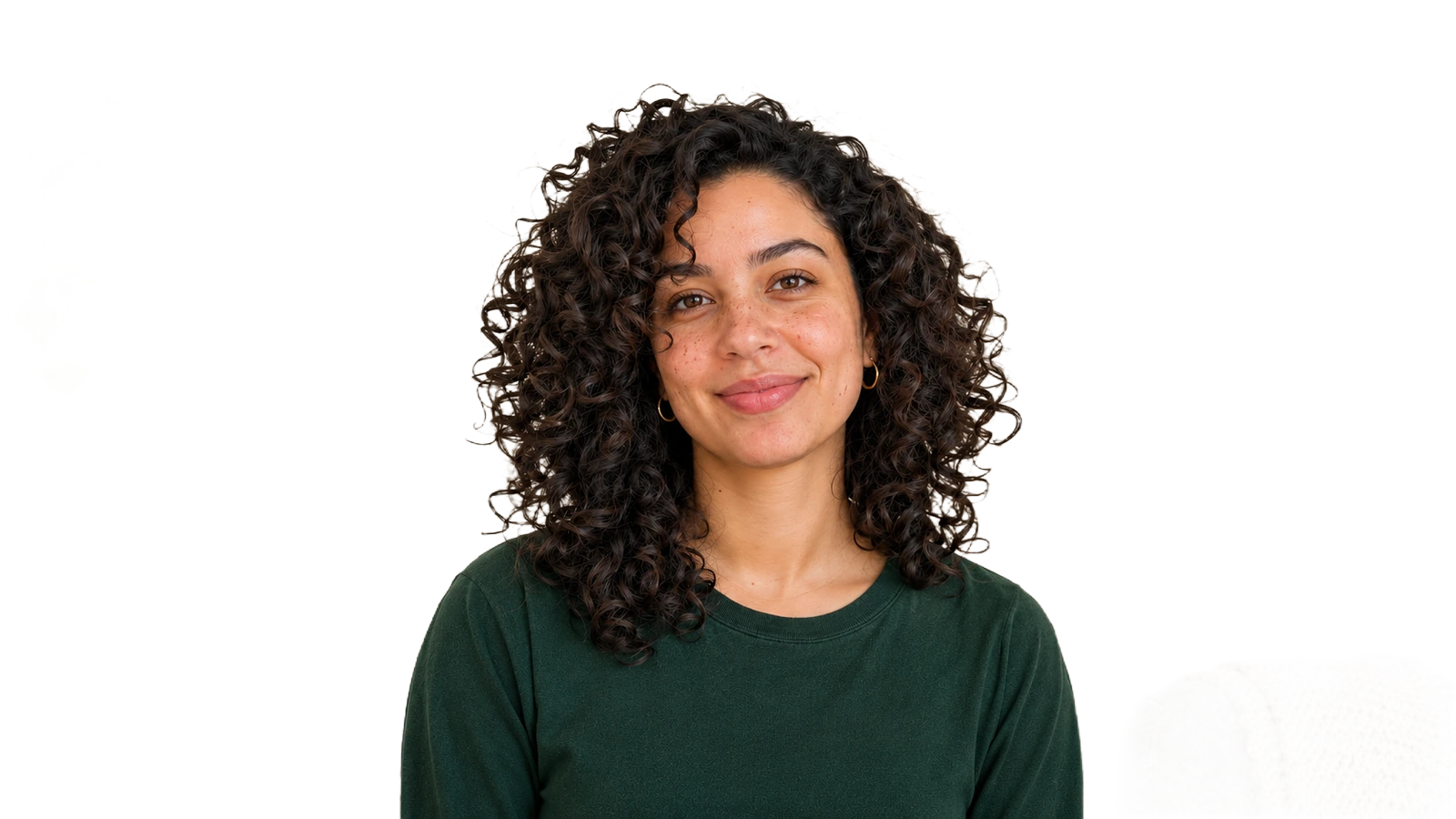
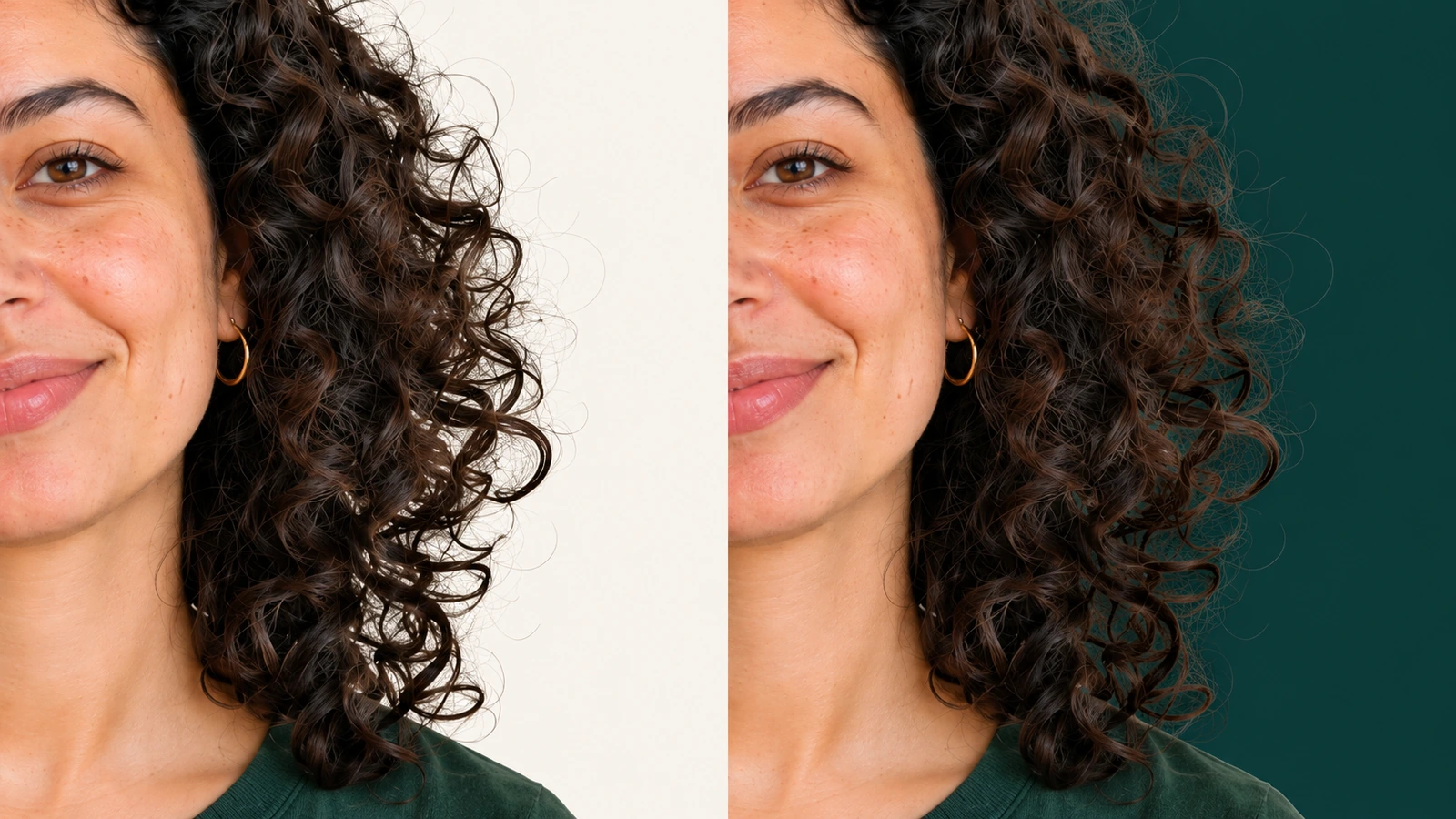
Vergleiche die freigestellten Haare vor hellen und dunklen Flächen. Stelle weggeschnittene Locken mit dem Retuschierpinsel wieder her und entferne sichtbare Hintergrundreste in den Zwischenräumen.
In diesem Ratgeber
Das Wichtigste
- Vergleiche die Locken mit dem Original
- Korrigiere kleine Bereiche einzeln
- Teste die PNG-Datei im Zielformat
Vergleiche die Locken mit dem Original
Vergrössere zuerst den oberen Haaransatz und prüfe danach die Bereiche bei Ohren und Schultern. Ein heller Saum fällt auf dunkler Fläche besser auf, ein dunkler Saum auf heller Fläche.
Korrigiere kleine Bereiche einzeln
Verwende einen kleinen Pinsel und kurze Striche. Stelle fehlende Locken wieder her. Entferne nur eindeutig sichtbare Flächen des alten Hintergrunds. Prüfe nach jeder Änderung den Verlauf der Kante im Original.
Automatische Freistellung und Retusche vergleichen
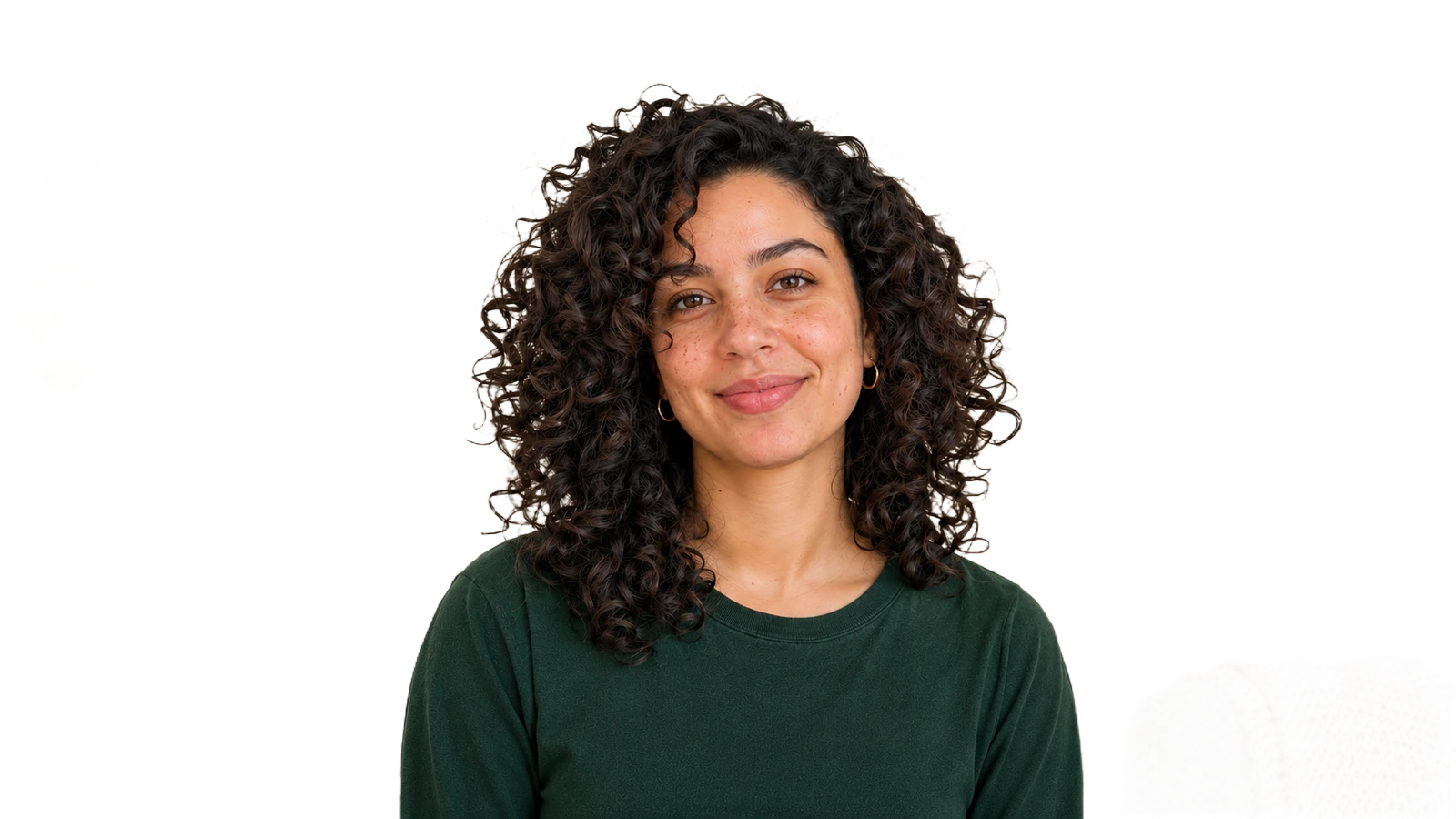
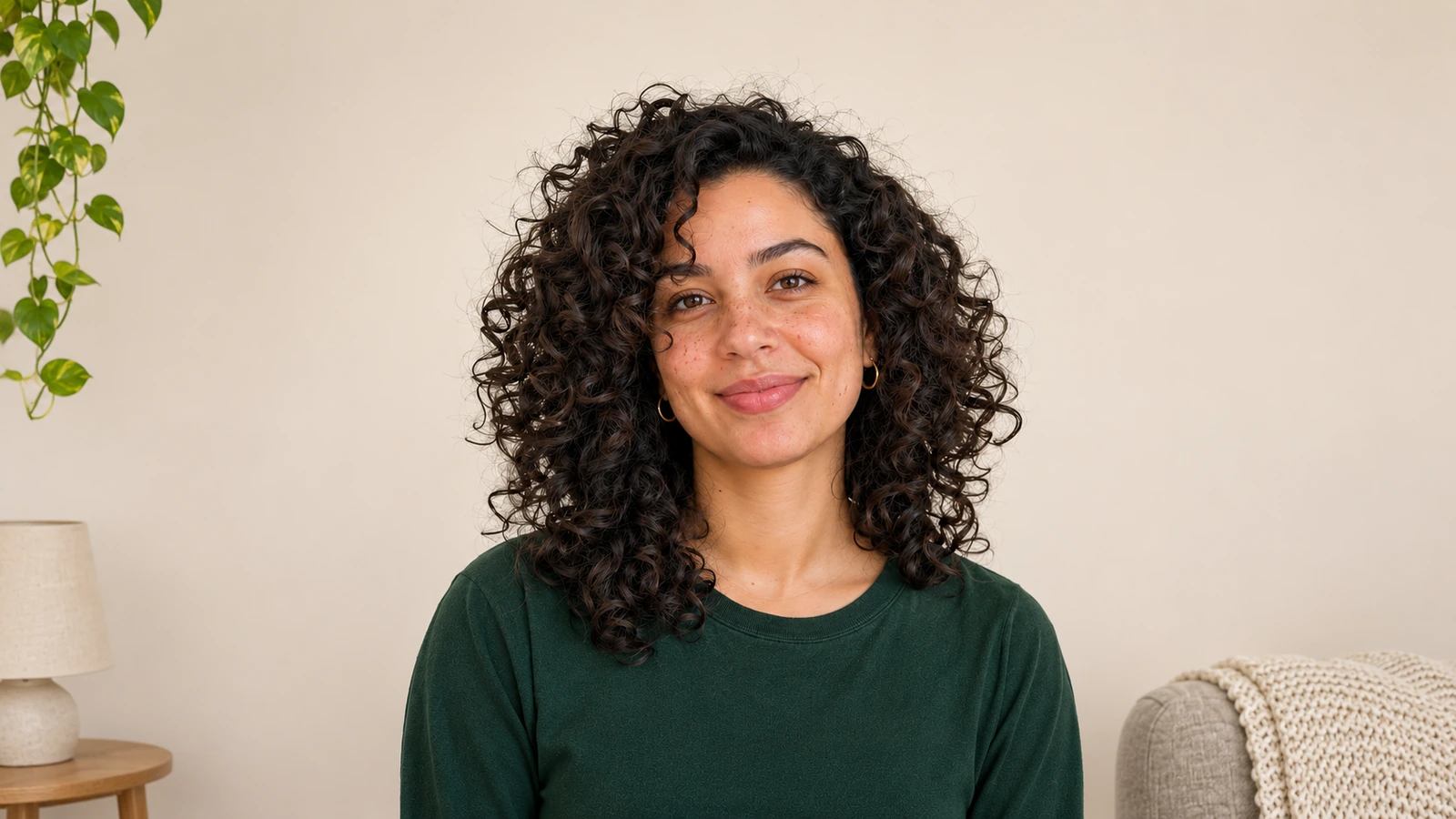
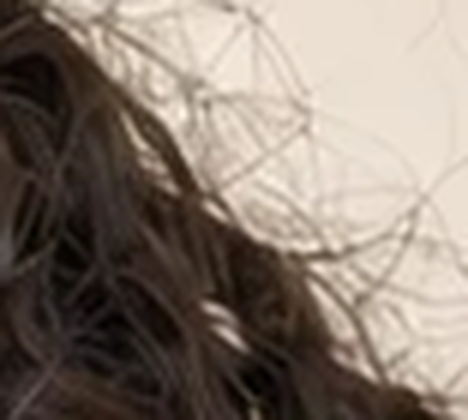
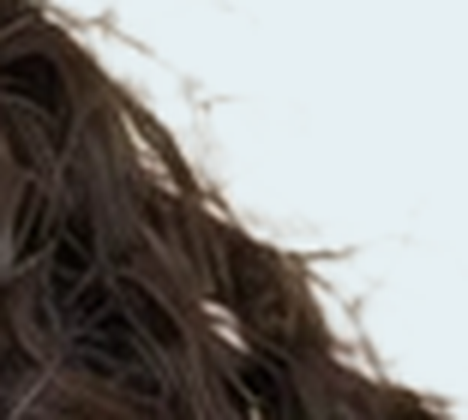
Das generierte Testporträt wurde im Browser mit dem lokalen Modus RMBG-1.4 freigestellt. Anschließend wurden zwei kleine Stellen an den äußeren Locken mit dem Radierpinsel auf kleinster Stufe bearbeitet. Alle Nahaufnahmen zeigen denselben Ausschnitt. Beide Freistellungen liegen auf demselben hellblauen Hintergrund. In den PNG-Dateien lassen sich die feinen Strähnen vergrößert prüfen.

Teste die PNG-Datei im Zielformat
Exportiere das PNG und öffne es vor weissem und dunklem Hintergrund. Beurteile den Umriss in der Grösse, in der du das Bild verwenden möchtest. Speichere ein transparentes Original für weitere Varianten.
Fragen und Antworten
Was ist mit Details, die schon im Original fehlen?
Der Pinsel stellt nur vom Freisteller verdeckte Originalpixel wieder her. Wähle ein anderes Foto, wenn Haare abgeschnitten oder unscharf sind.
Passender Ratgeber · Kanten nach dem Freistellen nachbessern: Weiße Ränder (Farbsäume), Haare & Glas sauber korrigieren