Comment Créer une Photo Produit sur Fond Blanc avec une Ombre Naturelle
Évitez l'effet autocollant flottant sur fond blanc : créez une ombre de contact réaliste sous vos produits détourés tout en restant conforme à Amazon.

Réponse rapide
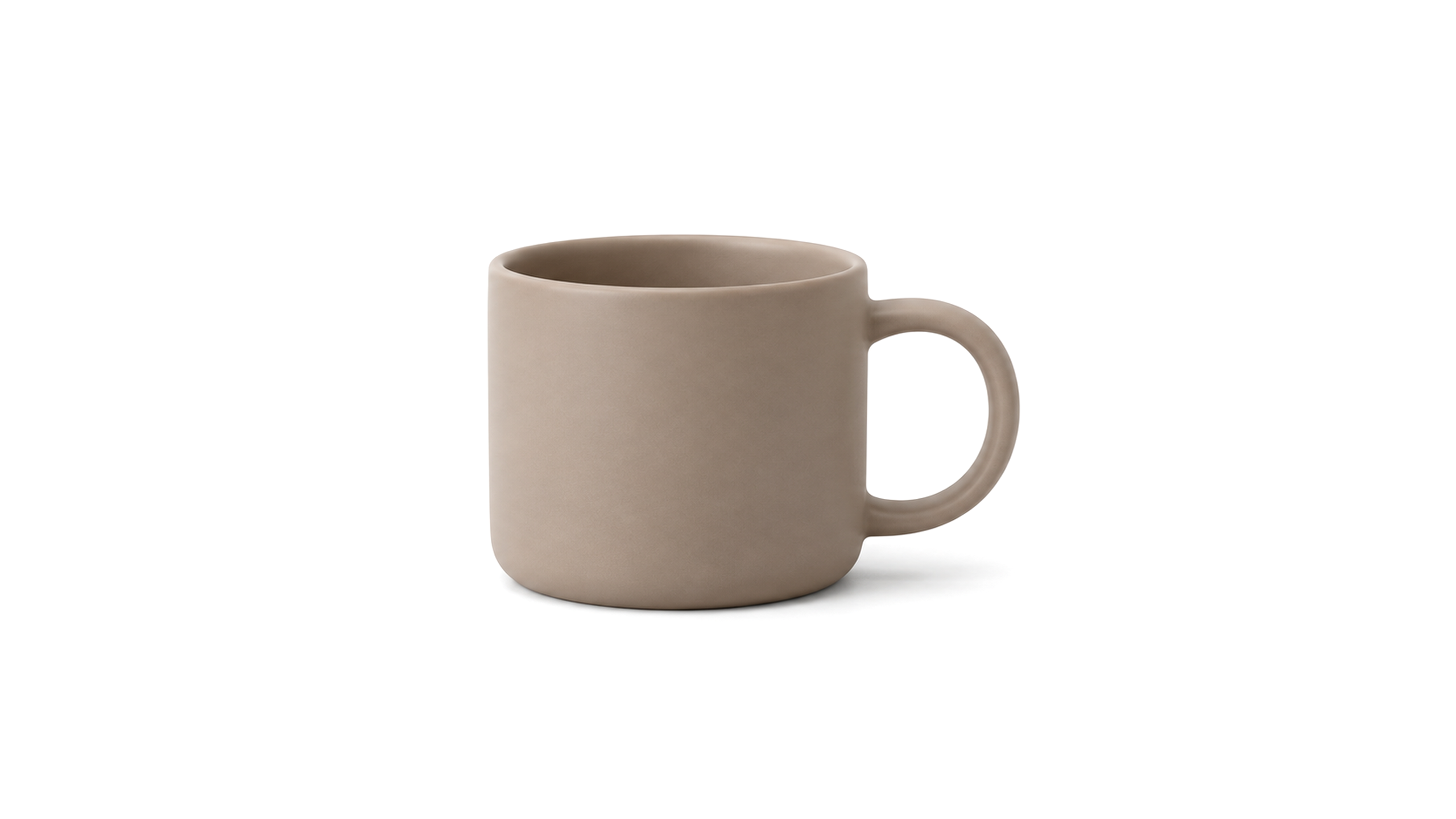
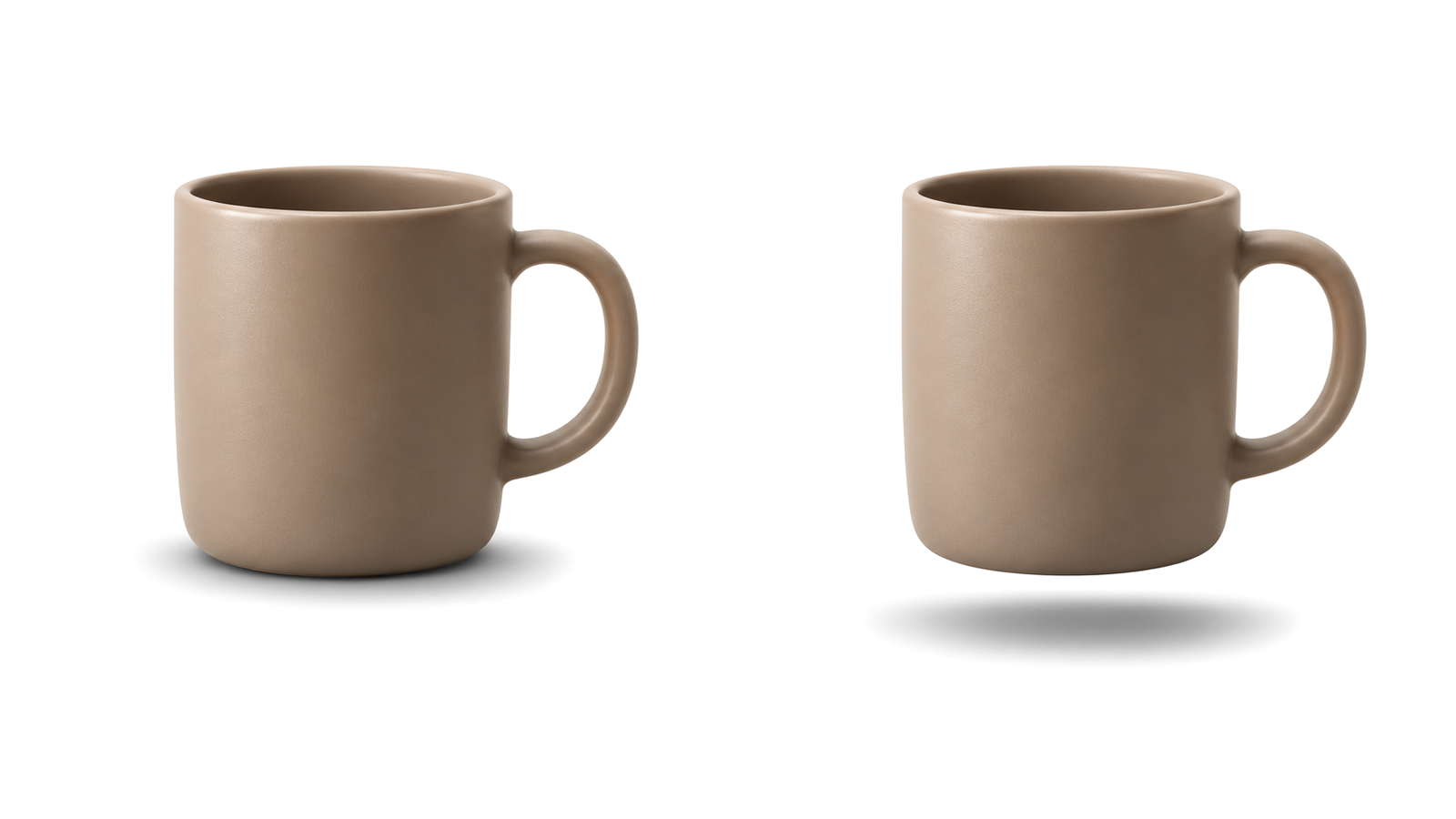
Un produit parfaitement détouré posé directement sur un fond blanc pur (RVB 255, 255, 255) donne souvent l'impression de flotter dans le vide, comme un autocollant collé sur une page blanche. Une ombre très discrète sous la base de l'objet suffit à le « poser » sur le sol et à lui redonner du volume — à condition d'éviter les ombres portées artificielles qui trahissent immédiatement la retouche.
Voici comment créer une ombre naturelle et conforme aux règles des marketplaces à partir d'un simple PNG détouré.
Dans ce guide
Points clés
- Placez une ombre douce près de la base du produit.
- Vérifiez la règle de la catégorie avant d’utiliser une ombre en image principale.
Les 3 types d'ombres : celle qui marche et celle à éviter
| Type d'ombre | À quoi elle ressemble | Verdict e-commerce |
|---|---|---|
| Ombre de contact (contact shadow) | Fine zone gris doux serrée juste sous la base du produit, qui se fond rapidement dans le blanc pur | Idéale pour Amazon, Google Shopping, Shopify, PrestaShop et Vinted |
| Ombre portée directionnelle douce | Ombre légère orientée dans le sens opposé à la source lumineuse de la photo | Très bien pour votre propre boutique Shopify / visuels secondaires, à garder très légère sur marketplace |
| Ombre portée uniforme (« effet sticker ») | Halo gris égal tout autour du produit (souvent l'effet Ombre par défaut d'un logiciel) | À éviter : donne un aspect artificiel et décollé du sol |
Sur les fiches principales, la politique d'arrière-plan d'Amazon Seller Central (également détaillée sur Amazon Seller Central France) autorise justement un fond blanc pur (RVB 255, 255, 255) accompagné d'ombres minimales autour du produit, tant que les bords du cadre restent parfaitement blancs et sans ligne de découpe.
La méthode en 3 calques pour une ombre réaliste (sans Photoshop)
Cette recette fonctionne dans n'importe quel éditeur gratuit gérant les calques (GIMP, Canva, Figma ou Photopea) en deux minutes :
- Détourez d'abord votre produit en PNG transparent : passez votre photo dans l'outil de suppression d'arrière-plan PhotoBGOff et téléchargez le PNG sans fond.
- Créez un canevas blanc pur (Calque 1) : ouvrez un format carré
1200 × 1200 pxrempli en blanc exact#FFFFFF(RVB 255, 255, 255). - Placez votre produit détouré au centre (Calque 3) : laissez 10 à 15 % de marge blanche tout autour.
- Dessinez une ombre de contact douce entre les deux (Calque 2) :
- Tracez une ellipse aplatie juste sous la base où le produit touche le sol (semelle d'une chaussure, fond d'un flacon, base d'une tasse).
- Remplissez-la en gris anthracite doux (
#1A1A1A, jamais un noir dur à 100 %). - Appliquez un Flou gaussien jusqu'à obtenir un dégradé sans bord dur, puis baissez l'opacité autour de 20 à 30 %.
- Optionnel pour un rendu studio : ajoutez une seconde ellipse un peu plus large, très floutée, à 8 à 12 % d'opacité pour simuler la lumière ambiante.
3 règles simples pour que l'ombre paraisse vraie
- Respectez la direction de la lumière réelle : regardez où brillent les reflets sur votre produit. Si la lumière vient de la fenêtre à gauche, ne tirez jamais l'ombre vers la gauche — gardez-la centrée sous la base ou légèrement décalée vers la droite.
- Moins, c'est mieux : une bonne ombre de contact ne se « remarque » pas au premier coup d'œil ; on remarque seulement son absence quand on la masque. Si l'ombre attire l'attention avant le produit, baissez son opacité de moitié.
- Vérifiez le blanc pur sur tout le pourtour : l'ombre doit se dissoudre totalement dans le
#FFFFFFbien avant d'approcher les bords du cadre, afin de garantir un fondRVB 255, 255, 255uniforme sur les grilles produits.
Appliquer la même ombre à toute une gamme de produits
Pour qu'une page catégorie paraisse homogène, tous vos articles doivent partager la même intensité d'ombre et la même hauteur de base. Détourez toute votre série en une seule fois dans l'outil de suppression de fond en lot PhotoBGOff avec export ZIP, puis réutilisez un seul gabarit carré contenant déjà votre calque blanc #FFFFFF et votre ellipse d'ombre de contact réglée : vous n'aurez plus qu'à déposer chaque PNG au-dessus et ajuster légèrement la largeur de l'ellipse à la base de l'objet.