Jak Masowo Usunąć Tło z Wielu Zdjęć Naraz i Pobrać Paczkę ZIP
Przygotuj cały katalog zdjęć do Allegro, Shoper lub Shopify w jednej kolejce: spójne ustawienia, wyłapywanie trudnych wyjątków i weryfikacja paczki ZIP.

Krótka odpowiedź
Ręczne szparowanie kilkudziesięciu zdjęć produktów jedno po drugim potrafi zająć pół dnia przy każdym nowym zatowarowaniu na Allegro, Empiku, Shoperze czy Shopify. Przetwarzanie wsadowe skraca tę pracę do kilku minut — pod warunkiem, że wcześniej podzielisz pliki według docelowego tła, wyłapiesz trudne wyjątki w kolejce i sprawdzisz zawartość rozpakowanego archiwum ZIP przed importem do sklepu.
W tym poradniku
Najważniejsze informacje
- Grupuj zdjęcia potrzebujące takich samych ustawień.
- Otwórz archiwum ZIP i sprawdź kilka plików po eksporcie.
1. Posegreguj pliki przed wrzuceniem do kolejki
Najczęstszy błąd w pracy hurtowej to mieszanie w jednej partii zdjęć na białe tło do miniaturki ze zdjęciami przezroczystymi do banerów. Zanim otworzysz narzędzie, utwórz dwa osobne foldery:
Biale-tlo-Allegro: zdjęcia główne, które mają trafić na czyste białe tło#FFFFFF.PNG-przezroczyste: wycięcia bez tła do późniejszego złożenia w Canvie, reklamach lub na banerach sklepu.- Nazwij pliki kodami produktów (SKU): nazwy takie jak
SKU-101.jpg,SKU-102.jpgułatwią szybkie dopasowanie gotowych plików po rozpakowaniu paczki ZIP (pamiętaj też, że według zasad Allegro dla galerii zdjęcia mogą mieć do26 Mpxi nie powinny zawierać doklejonych napisów ani logo sklepu).
2. Przetwórz partię z jednym spójnym ustawieniem
Otwórz masowe usuwanie tła PhotoBGOff i wykonaj kolejne kroki:
- Zrób najpierw małą partię próbną: jeśli masz 80 zdjęć, wrzuć najpierw 5–10 zróżnicowanych produktów (np. ciemny, jasny i z uchwytem), aby sprawdzić, czy ustawienia sprawdzają się dla całego katalogu.
- Wybierz jedno wspólne ustawienie wyjściowe: ustaw przezroczyste PNG albo jednolite białe tło
#FFFFFFdla całej kolejki, żeby wszystkie karty produktów wyglądały identycznie. - Nie zamykaj karty przeglądarki w trakcie pracy: na starszych laptopach lub telefonach z mniejszą pamięcią RAM lepiej dzielić duże katalogi na mniejsze serie, aby przeglądarka działała płynnie.
3. Wyłap „wyjątki” przed pobraniem całej paczki
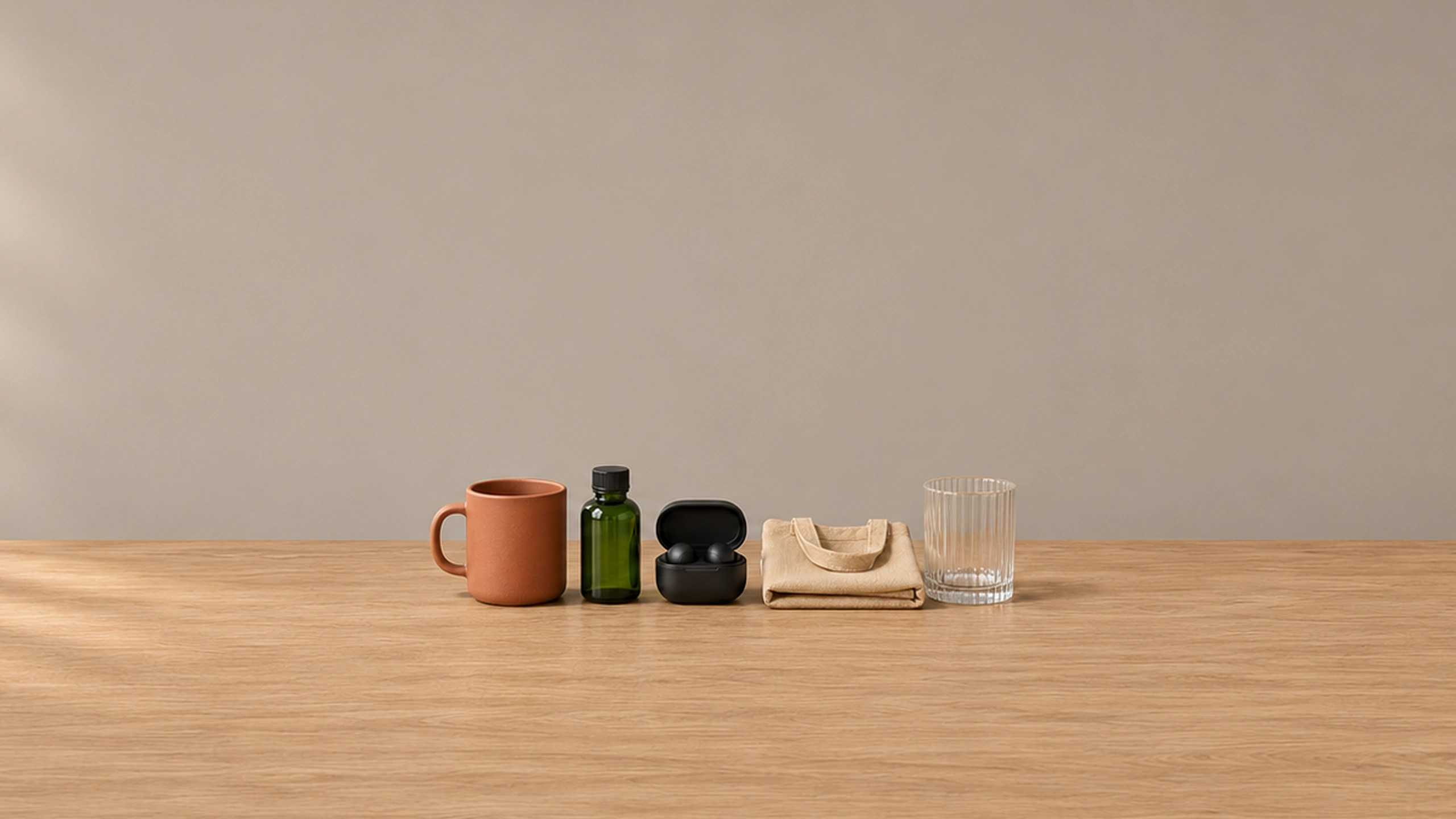
W niemal każdym zestawie kilkudziesięciu produktów znajdą się 1–2 trudniejsze ujęcia — przezroczysta butelka, biały kubek na jasnym blacie albo delikatna biżuteria.
- Przejrzyj szybko miniatury w kolejce przed pobraniem paczki.
- Nie powtarzaj całej serii przez jedno trudne zdjęcie: pobierz gotowe archiwum ZIP z poprawnymi plikami, a 1–2 problematyczne ujęcia otwórz osobno w pojedynczym narzędziu do usuwania tła PhotoBGOff, aby dokładniej ocenić krawędzie lub wymienić zdjęcie źródłowe.
4. Rozpakuj ZIP i sprawdź 3 rzeczy w minutę
Po pobraniu i rozpakowaniu paczki ZIP wykonaj krótką kontrolę jakości przed masowym wgraniem do sklepu:
| Punkt kontroli | Co dokładnie sprawdzić? | Dlaczego to ważne? |
|---|---|---|
| Liczba plików | Porównaj liczbę plików w rozpakowanym folderze z folderem źródłowym | Masz pewność, że żaden produkt z dostawy nie został pominięty |
| Wymiary i format | Sprawdź we właściwościach pliku rozdzielczość i rozszerzenie (.png dla przezroczystości lub .jpg/.png dla białego tła według MDN Web Docs) |
Zapobiega przypadkowemu wgraniu miniatur lub utracie kanału alfa |
| Test 1–2 próbek na kontrastowym tle | Wklej jedno przezroczyste PNG na ciemne tło w Canvie lub PowerPoincie | Natychmiast ujawnia ewentualne białe obwódki przed publikacją całej serii |
Gdy te trzy punkty się zgadzają, cały folder jest gotowy do masowego importu do Allegro, BaseLinkera, Shopera, IdoSell lub Shopify.