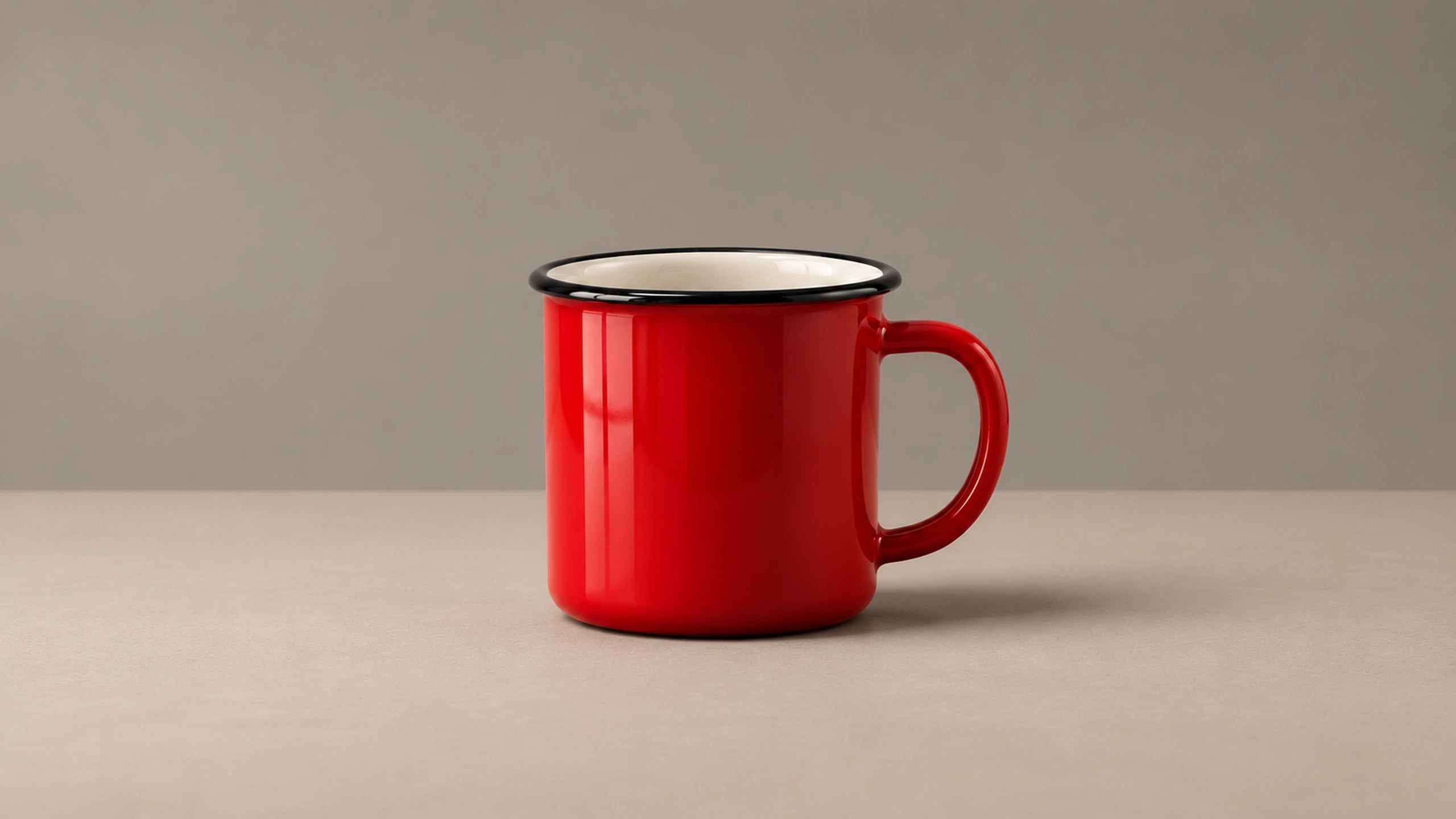
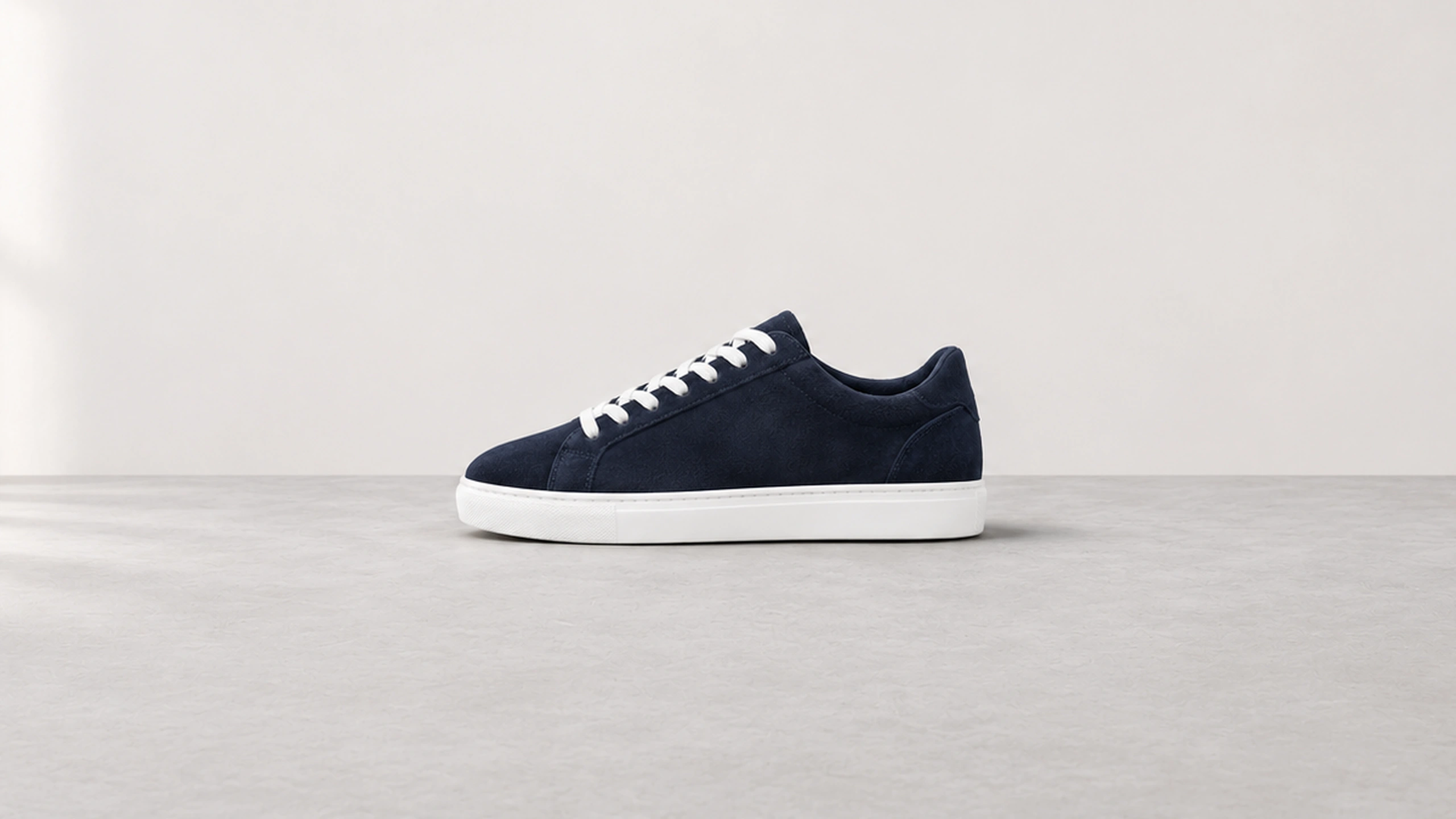
Como colocar fundo branco em foto de produto
Aprenda a editar uma foto de produto, aplicar fundo branco, conferir as margens e adaptar o arquivo ao seu canal de venda.

Resposta rápida
Para colocar fundo branco em uma foto de produto, remova o fundo original, aplique branco puro (#FFFFFF) e confira o enquadramento antes de exportar. Se o canal pedir uma imagem quadrada, use 1:1 e mantenha o produto inteiro. Confirme as exigências da categoria onde vai publicar.
Neste guia
- O que os marketplaces realmente exigem (e o que reprova anúncios)
- Passo 1: Faça uma foto limpa com o celular antes de editar
- Passo 2: Remova o fundo e aplique branco puro (#FFFFFF)
- Passo 3: Revise as bordas no zoom para eliminar "auréola" de recorte
- Passo 4: Escolha o formato certo e valide o enquadramento final
- Tem muitos produtos? Faça em lote sem repetir o trabalho
- Perguntas frequentes

Pontos principais
- Consulte as regras de fundo da categoria antes de padronizar o catálogo.
- Use
#FFFFFFquando for necessário branco puro. - Confira o produto inteiro na imagem final e em miniatura.
O que os marketplaces realmente exigem (e o que reprova anúncios)
As exigências variam por categoria e pela posição da foto no anúncio. O guia oficial do Mercado Livre recomenda 1.200 × 1.200 px para permitir ampliação e explica que o branco deixou de ser obrigatório em muitas categorias. Antes de fotografar o catálogo, abra as orientações da categoria correspondente e confira a capa e as fotos secundárias separadamente.
| O que conferir | Como aplicar |
|---|---|
| Fundo exigido na capa | Use branco puro quando a categoria pedir. Se ela permitir fotos em contexto, escolha um fundo que mantenha o produto legível. |
| Formato e resolução | Confira o canal de destino. Um arquivo quadrado de 1.200 × 1.200 px serve como exemplo de trabalho. |
| Enquadramento | Abra uma miniatura e verifique se tampa, alças e bordas continuam visíveis. Siga a orientação da categoria para a área ocupada. |
Passo 1: Faça uma foto limpa com o celular antes de editar
Nenhuma ferramenta de recorte faz milagre se a foto original estiver tremida ou no escuro. Você não precisa de estúdio caro para conseguir uma base excelente:
- Use luz natural de janela: Apoie o produto em uma mesa perto de uma janela durante o dia, com luz indireta (evite sol direto forte, que cria sombras duras e estoura o brilho).
- Crie contraste entre o produto e a mesa: Se o produto for branco ou claro, fotografe sobre uma superfície levemente mais escura (como madeira ou tecido cinza). Isso ajuda a ferramenta de recorte a enxergar exatamente onde termina o objeto.
- Limpe a lente e mantenha a câmera na altura do produto: Fotos muito inclinadas de cima para baixo deformam embalagens, frascos e caixas.
- Deixe um pouco de respiro nas bordas: Não encoste o produto nas extremidades da tela na hora do clique; deixar margem facilita o enquadramento quadrado depois.
Passo 2: Remova o fundo e aplique branco puro (#FFFFFF)
Com a foto pronta no celular ou no computador, faça o recorte em poucos passos:
- Abra o editor: Acesse o removedor de fundo do PhotoBGOff direto no navegador e envie a foto do produto.
- Confira o recorte inicial: Observe se o produto inteiro foi preservado — especialmente alças, tampas transparentes, cabos finos e etiquetas.
- Aplique o fundo branco puro (
#FFFFFF): Nas opções de fundo do editor, escolha branco sólido (#FFFFFF) em vez de deixar transparente. - Ajuste as margens para o formato quadrado (1:1): Centralize o item com folga equilibrada nos quatro lados, sem cortar nenhuma parte do produto.
Passo 3: Revise as bordas no zoom para eliminar "auréola" de recorte
Um erro muito comum de quem edita com pressa é aprovar a foto olhando apenas na tela pequena do celular. Quando o comprador abre o anúncio no computador e dá zoom, aparecem sobras da mesa antiga ou uma borda cinza/colorida em volta do produto.
- Dê zoom em 100% nas áreas críticas: Olhe dentro de alças de canecas e bolsas, ao redor de fivelas, bordas claras e base do produto.
- Use o pincel de retoque apenas onde precisa: Se sobrou um pedaço do fundo antigo entre partes vazadas, apague com cuidado. Se alguma ponta clara do produto foi comida pelo recorte automático, restaure aquela região.
- Verifique o contorno sobre fundo escuro antes de salvar no branco: Alternar rapidamente a prévia para um fundo escuro denuncia qualquer fiapo branco ou resto de mesa escondido; depois, volte para o
#FFFFFFantes de exportar.
Passo 4: Escolha o formato certo e valide o enquadramento final
Antes de subir a imagem para o seu anúncio, confira dois pontos técnicos rápidos:
- Qual formato baixar (PNG ou JPEG)? De acordo com a documentação de formatos da MDN, o PNG usa compressão sem perdas e mantém textos e bordas de embalagens bem nítidos, além de guardar a transparência se você quiser reutilizar o recorte em banners. Já o JPEG em alta qualidade gera arquivos mais leves para carregar rápido no celular do cliente quando o fundo já é branco sólido (
#FFFFFF). - Conferência final de enquadramento: Compare sua imagem final com este checklist rápido antes de publicar:
- O produto está reto, centralizado e inteiro (sem cantos cortados)?
- Os quatro cantos da imagem estão em branco puro (
#FFFFFF), sem sombras encostando na borda? - As dimensões atendem à recomendação do canal?
Tem muitos produtos? Faça em lote sem repetir o trabalho
Se você acabou de receber uma coleção nova ou precisa padronizar 20, 50 ou mais SKUs para o Mercado Livre e a Shopee, editar uma foto por vez consome horas.
Nesse caso, separe primeiro as fotos que terão o mesmo padrão visual e use o removedor de fundo em lote do PhotoBGOff para processar várias imagens juntas e baixar tudo organizado em um único arquivo ZIP. Depois de extrair a pasta no computador, vale dar uma olhada rápida nos itens mais difíceis (como vidros ou produtos brancos) para ajustar manualmente só o que precisar.
Perguntas frequentes
Posso subir a foto em PNG transparente direto no Mercado Livre ou na Shopee?
O mais seguro é salvar já com o fundo branco sólido (#FFFFFF). Alguns aplicativos, visualizadores ou plataformas convertem áreas transparentes de forma imprevisível (às vezes deixando o fundo preto ou cinza na miniatura). Guarde o PNG transparente como matriz no seu computador, mas suba o arquivo final com fundo branco preenchido nos anúncios.
Por que minha foto em cartolina branca ainda fica cinza no anúncio?
A iluminação e a exposição da câmera podem deixar a cartolina cinza ou amarelada. Quando precisar de branco puro, aplique a cor no editor e confira o arquivo exportado.
Posso colocar o logo da minha loja ou "Frete Grátis" na foto principal?
Não no Mercado Livre nem na Amazon. O guia oficial do Mercado Livre proíbe logotipos, marcas d'água, dados de contato, bordas e selos como "Full" ou "Mais vendido" nas fotos — usar esses elementos pode reduzir a exposição ou pausar o anúncio. Deixe a foto de capa limpa, mostrando apenas o produto.