Como preparar fotos para o catálogo do WhatsApp Business
Monte uma sequência de fotos que mostre a capa, os detalhes e a escala do produto. Confira o catálogo depois de carregar as imagens.

Resposta rápida
Prepare uma foto de capa que identifique o produto e acrescente imagens de ângulos, detalhes e escala que antecipem dúvidas do cliente. Abra Catálogo no WhatsApp Business para adicionar as imagens ao item. Depois, confira a capa e a sequência como o cliente vai vê-las.
Neste guia
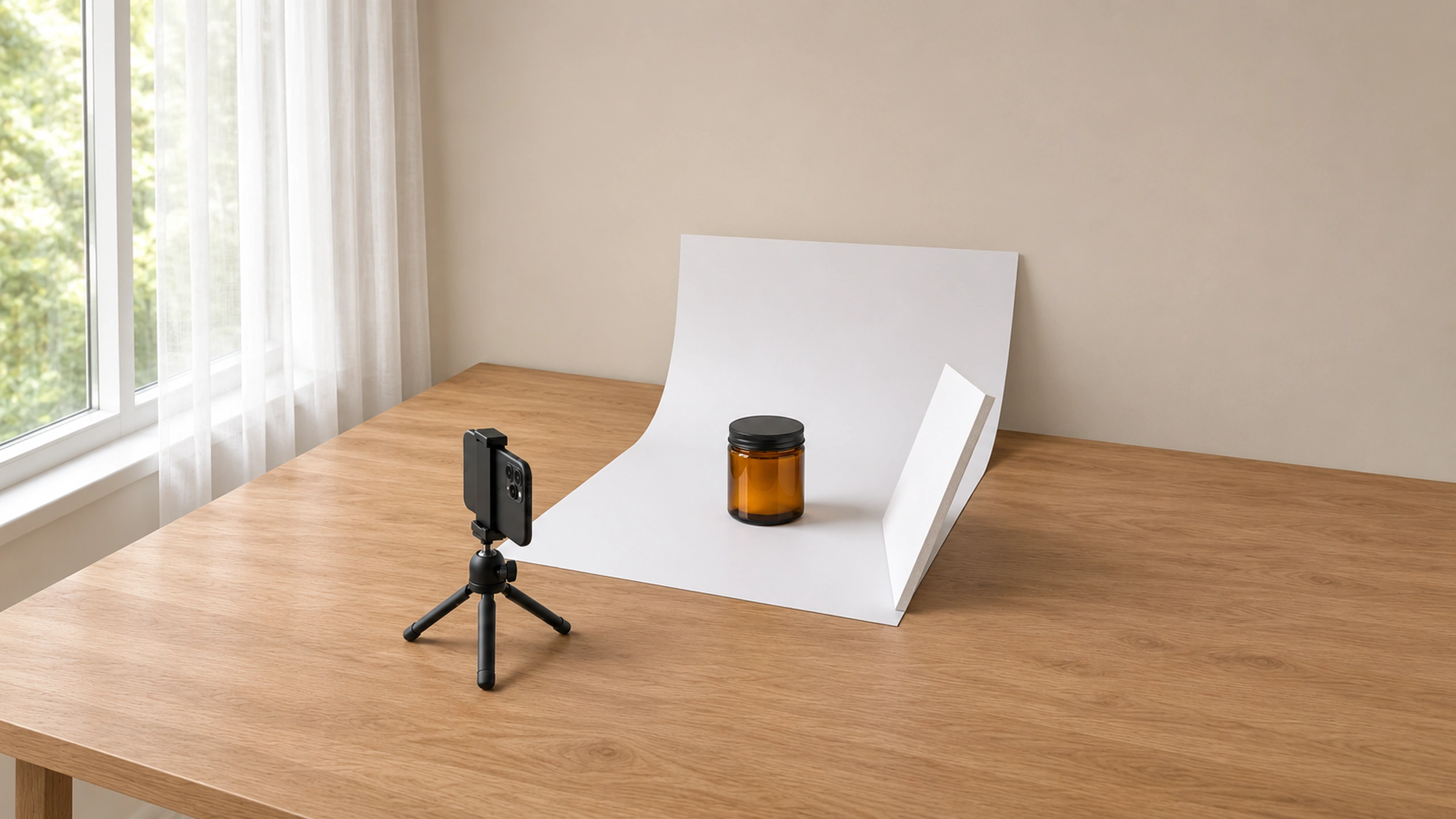
Pontos principais
- A capa deve identificar o produto no visor pequeno.
- Use fotos extras para mostrar tamanho, material e modo de uso.
- Guarde a imagem original e a versão que vai para o catálogo.
Escolha a capa para quem está no celular
Abra a foto no celular e reduza o tamanho até parecer uma miniatura. Veja se a cor e a silhueta ainda identificam o produto. Se a capa mostrar acessórios que não fazem parte da venda, fotografe de novo com uma composição mais clara. Para itens semelhantes, repita o ângulo e a iluminação para facilitar a comparação.
Monte uma sequência que responda às dúvidas
Para uma bolsa, comece pela vista frontal. Mostre o interior e o fecho em fotos separadas, depois use uma mão ou um objeto neutro para dar escala, deixando claro o que está à venda. O guia do WhatsApp Business recomenda fotos de ângulos diferentes e aproximações.
Adicione as fotos e revise como cliente
Abra o catálogo no WhatsApp Business, escolha o item e adicione as fotos salvas no aparelho, conforme o passo a passo oficial. O caminho exato pode variar com a versão do app. Abra a página do item e confira se as imagens aparecem na ordem desejada. Toque no detalhe e verifique se a textura fica visível.
Mantenha o nome e a variante no cadastro. Guarde a foto original em outra pasta. Se atualizar o item, compare cor e acabamento da variante antes de reaproveitar imagens.
Escolha a versão para o catálogo
Use um fundo que mantenha o produto legível. Se você editou a imagem em PNG transparente para reutilizar recortes, teste a versão que será vista no catálogo sobre uma cor sólida e confira a prévia. Veja por que o PNG pode parecer branco. A qualidade da prévia depende do arquivo e de como ele é exibido.
Perguntas frequentes
Preciso fotografar tudo em fundo branco?
Um fundo neutro facilita a leitura, mas a escolha depende da peça e da apresentação. Mantenha contraste e padronize a série.
Qual foto devo colocar primeiro?
A mais clara para reconhecer o produto. Coloque detalhes, variações e escala nas imagens seguintes.