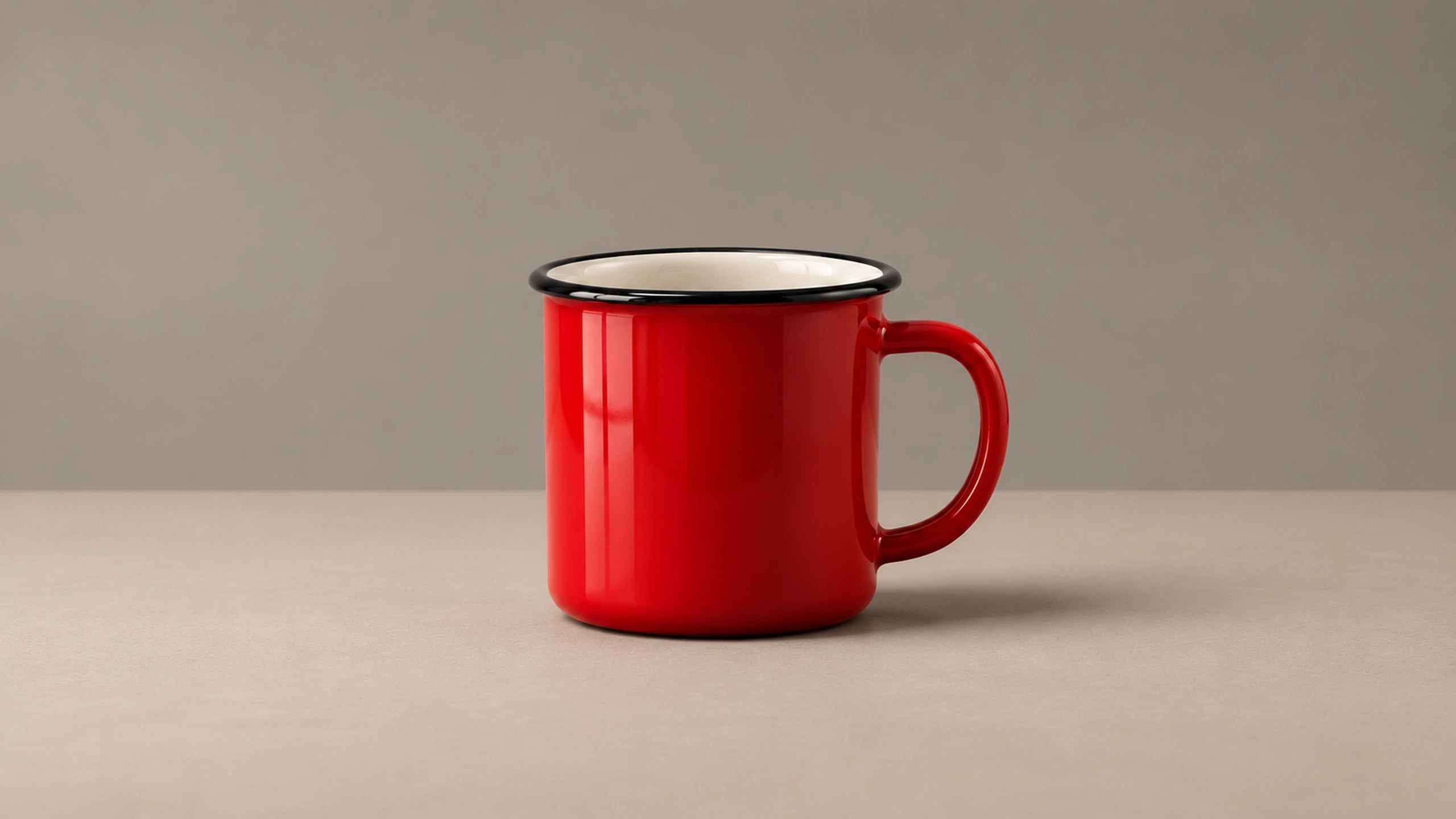
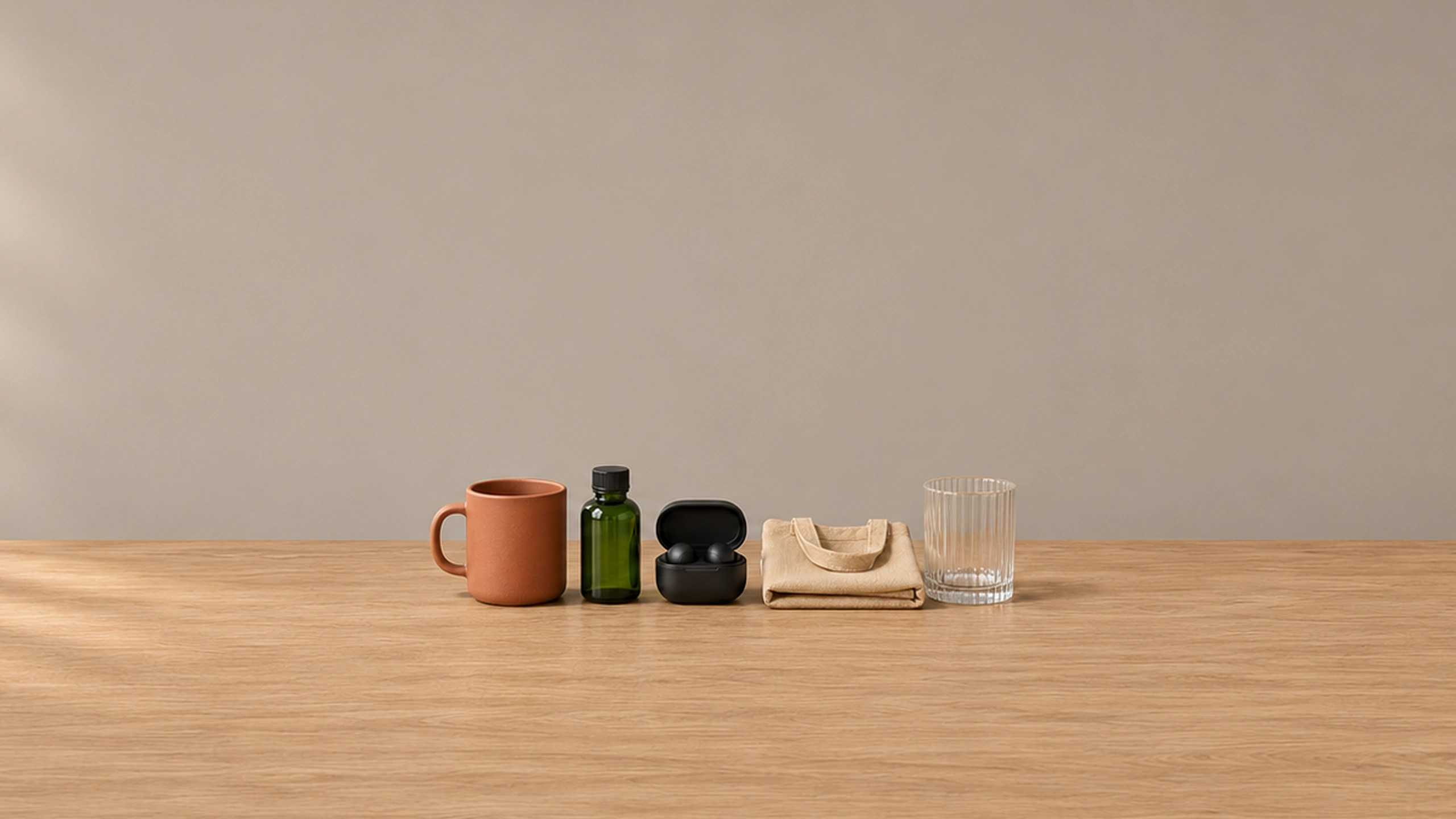
Jak zrobić kwadratowe zdjęcie 1:1 bez przycinania obiektu (marginesy i proporcje)
Zmień prostokątne zdjęcie w kwadrat 1:1 bez obcinania krawędzi. Poznaj dokładną matematykę marginesów (1200×800 na 1200×1200) i sprawdź, kiedy wystarczy płótno, a kiedy wyciąć tło.

Krótka odpowiedź
Gdy wgrywasz pionowe lub poziome zdjęcie do kwadratowej siatki sklepu, miniatury produktu albo na profil w mediach społecznościowych, automatyczne kadrowanie potrafi obciąć czubek butelki, uchwyt torby albo rękaw bluzy. Rozwiązaniem nie jest rozciąganie zdjęcia (które zniekształca proporcje), lecz rozszerzenie płótna (canvas) do wymiaru dłuższego boku przez dodanie równych marginesów.
Poniżej znajdziesz dokładne wyliczenie marginesów na konkretnym przykładzie oraz jasną wskazówkę, kiedy wystarczy zwykłe rozszerzenie płótna, a kiedy lepiej najpierw usunąć tło.
W tym poradniku
- Jak działa zamiana prostokąta na kwadrat 1:1 bez obcinania kadru (przykład 1200×800)
- Trzy sposoby dodania marginesów: kiedy wystarczy zwykłe płótno, a kiedy trzeba wyciąć tło
- Jak zrobić kwadratowe zdjęcie bez przycinania krok po kroku
- Rekomendowane wymiary kwadratów 1:1 do sklepu, na Allegro i do social media
- Najczęstsze błędy przy dopasowaniu zdjęć do kwadratu
- Najczęstsze pytania o kwadratowe zdjęcia bez przycinania
Najważniejsze informacje
- Powiększ obszar roboczy do kwadratu, zachowując proporcje zdjęcia.
- Gdy różnica jest nieparzysta, jeden margines będzie o jeden piksel większy.
Jak działa zamiana prostokąta na kwadrat 1:1 bez obcinania kadru (przykład 1200×800)
Zasada jest prosta: dłuższy bok zdjęcia wyznacza rozmiar gotowego kwadratu, a brakującą różnicę dzielisz równo po połowie na oba przeciwległe brzegi.
Spójrzmy na konkretny przykład poziomego zdjęcia 1200 × 800 px (proporcje 3:2):
- Dłuższy bok wynosi 1200 px, więc docelowe płótno kwadratowe musi mieć 1200 × 1200 px.
- Brakująca wysokość to
1200 − 800 = 400 px. - Dzielisz brakujące 400 px na pół: dodajesz 200 px marginesu u góry i 200 px marginesu u dołu.
- Obiekt pozostaje dokładnie na środku, bez utraty ani jednego piksela i bez rozciągania proporcji.
Analogicznie działa zdjęcie pionowe 800 × 1200 px: docelowy kwadrat to nadal 1200 × 1200 px, a brakujące 400 px szerokości rozkładasz jako 200 px po lewej i 200 px po prawej.
Trzy sposoby dodania marginesów: kiedy wystarczy zwykłe płótno, a kiedy trzeba wyciąć tło
Nie każde zdjęcie wymaga usuwania tła. Wybierz metodę dopasowaną do tego, co znajduje się za obiektem:
| Rodzaj zdjęcia źródłowego | Najlepsza metoda uzyskania kwadratu 1:1 | Czy trzeba usuwać tło? |
|---|---|---|
| Zdjęcie na jednolitym białym lub gładkim studyjnym tle | Rozszerzenie płótna (Canvas Size) tym samym kolorem tła | Nie — wystarczy zwykłe rozszerzenie płótna w dowolnym edytorze |
| Zdjęcie lifestylowe, portret lub kadr z podróży (social media) | Białe, kolorowe albo delikatnie rozmyte paski po bokach / u góry i u dołu | Nie — usuwanie tła zepsułoby naturalną scenerię |
| Zdjęcie produktu zrobione na biurku, podłodze lub na pstrokatym tle do sklepu | Najpierw usunięcie rozpraszającego tła, potem wyśrodkowanie obiektu na czystym białym lub jednolitym kwadracie | Tak — samo dodanie białych pasków do zdjęcia z salonu zostawi widoczną prostokątną ramkę w środku kwadratu |
Jak zrobić kwadratowe zdjęcie bez przycinania krok po kroku
Ścieżka A: Zdjęcie ma już czyste tło lub dodajesz paski (bez usuwania tła)
- Otwórz zdjęcie w dowolnym edytorze obsługującym rozmiar płótna (np. GIMP, Photoshop, Canva albo narzędzie do rozszerzania płótna).
- Zamiast narzędzia Skaluj obraz (Image Size) wybierz Rozmiar płótna / Wymiary płótna (Canvas Size).
- Wpisz wartość dłuższego boku w obu polach (dla
1200 × 800 pxustaw1200 × 1200 px) i kliknij Wyśrodkuj. - Wybierz kolor wypełnienia marginesów dopasowany do tła zdjęcia (lub estetyczną białą ramkę do publikacji w mediach społecznościowych) i zapisz plik.
Ścieżka B: Produkt na przypadkowym tle ma trafić na jednolity kwadrat sklepowy
Jeżeli dodanie białych pasków u góry i u dołu zostawiłoby wyraźne odcięcie między pokojem a białym marginesem:
- Usuń rozpraszające tło w PhotoBGOff (albo seryjnie w narzędziu usuwanie tła z wielu zdjęć dla całego katalogu).
- Pobierz wycięty produkt z przezroczystym tłem (PNG) lub od razu z jednolitym białym tłem.
- Umieść wycięty obiekt na kwadratowym płótnie 1:1 z równym odstępem wokół produktu (zwykle ok. 8–12% czystego marginesu z każdej strony, aby miniatury w siatce sklepu tworzyły równą linię).
Najczęstsze błędy przy dopasowaniu zdjęć do kwadratu
- Rozciąganie zamiast rozszerzania płótna: zmiana
1200 × 800 pxna1200 × 1200 pxbez zachowania proporcji zniekształca produkt (butelka staje się nienaturalnie szeroka lub niska). - Brak marginesu oddechu przy krawędzi: produkt dotykający samych brzegów kwadratu bywa przycinany przez zaokrąglone rogi kart produktów na telefonach.
- Różne odcienie bieli między zdjęciem a paskami: jeśli oryginalne zdjęcie ma lekko szare tło (
#F2F2F2), a dodane paski są czysto białe (#FFFFFF), w miniaturze pojawią się wyraźne szwy. W takiej sytuacji albo wyrównaj biel tła, albo wytnij obiekt i postaw go na jednym wspólnym tle.
Najczęstsze pytania o kwadratowe zdjęcia bez przycinania
Czy zamiana zdjęcia 1200×800 na kwadrat 1200×1200 obniża jego jakość?
Nie, pod warunkiem że rozszerzasz płótno (Canvas Size), a nie powiększasz sztucznie samego zdjęcia. Oryginalne piksele obiektu pozostają w skali 1:1, a program dopisuje wyłącznie nowe piksele marginesu (po 200 px z każdej strony).
Czy na Allegro muszę przerabiać wszystkie zdjęcia na kwadrat 1:1?
Nie jest to obowiązkowe — Allegro akceptuje różne proporcje (1:1, 4:3, 16:9). Kwadrat 1:1 jest jednak najwygodniejszy, gdy te same zdjęcia wgrywasz jednocześnie na Allegro, do własnego sklepu (np. Shopify) i do kampanii produktowych.
Jak wyrównać wysokość kilkudziesięciu produktów w siatce sklepu?
Ustal jeden wspólny wymiar kwadratu (np. 2000 × 2000 px) oraz tę samą strefę bezpieczeństwa wokół produktu (np. produkt zajmuje ok. 80% wysokości lub szerokości kadru). Dzięki temu wszystkie produkty na stronie kategorii będą wyglądały jak z jednej sesji zdjęciowej.