Jak usunąć tło ze zdjęcia bez wysyłania go na serwer (lokalnie w przeglądarce)
Dowiedz się, jak działa usuwanie tła lokalnie w przeglądarce bez wysyłania zdjęć w chmurę i jak w 30 sekund zweryfikować brak transferu w narzędziach Chrome DevTools.

Krótka odpowiedź
Większość internetowych narzędzi do wycinania tła działa w modelu chmurowym: najpierw przesyła Twoje zdjęcie na zewnętrzny serwer, tam uruchamia model AI, a potem odsyła gotowy plik. Jeśli jednak pracujesz ze zdjęciami dokumentów, prototypów przed premierą, zdjęciami pracowników albo prywatnymi fotografiami rodziny, możesz usunąć tło w przeglądarce bez wysyłania samego obrazu poza własne urządzenie.
Poniżej wyjaśniamy, jak działa lokalne przetwarzanie w przeglądarce, czym różni się pobranie plików strony od wysłania Twojego zdjęcia oraz jak samodzielnie sprawdzić to w 30 sekund w panelu sieciowym przeglądarki.
W tym poradniku
- Czym różni się usuwanie tła lokalnie w przeglądarce od narzędzi w chmurze
- Co strona pobiera na start, a czego nie wysyła podczas przetwarzania zdjęcia
- Jak samodzielnie sprawdzić w 30 sekund, czy narzędzie wysyła Twoje zdjęcie (DevTools)
- Kiedy przetwarzanie lokalne ma największe znaczenie
- Jak usunąć tło lokalnie w PhotoBGOff (pojedynczo i seryjnie)
- Najczęstsze pytania o prywatne usuwanie tła w przeglądarce

Najważniejsze informacje
- Przeglądarka może pobrać model i przetwarzać zdjęcie na urządzeniu.
- Tryb chmurowy wysyła wybrane zdjęcie do zewnętrznej usługi.
Czym różni się usuwanie tła lokalnie w przeglądarce od narzędzi w chmurze
Nowoczesne przeglądarki potrafią wykonywać ciężkie obliczenia bezpośrednio na procesorze lub karcie graficznej Twojego komputera albo telefonu. Umożliwiają to standardy WebAssembly (uruchamianie kodu z wydajnością zbliżoną do aplikacji natywnych) oraz WebGPU API (wykonywanie obliczeń ogólnego przeznaczenia bezpośrednio na lokalnym GPU).
| Cecha | Narzędzie chmurowe (serwerowe) | Narzędzie lokalne w przeglądarce (PhotoBGOff) |
|---|---|---|
| Gdzie trafia Twój plik obrazu | Zostaje wysłany przez sieć na serwer dostawcy | Pozostaje w pamięci Twojej przeglądarki i urządzenia |
| Co zależy od szybkości łącza | Czas wysłania oryginału i pobrania wyniku dla każdego pliku | Tylko jednorazowe załadowanie strony i modelu na start |
| Od czego zależy szybkość wycinania | Kolejka i moc obliczeniowa serwera | Procesor, karta graficzna i pamięć RAM Twojego urządzenia |
| Kontrola prywatności | Wymaga zaufania do polityki retencji i logów serwera | Możesz na żywo sprawdzić brak wysyłania pliku w panelu Sieć |
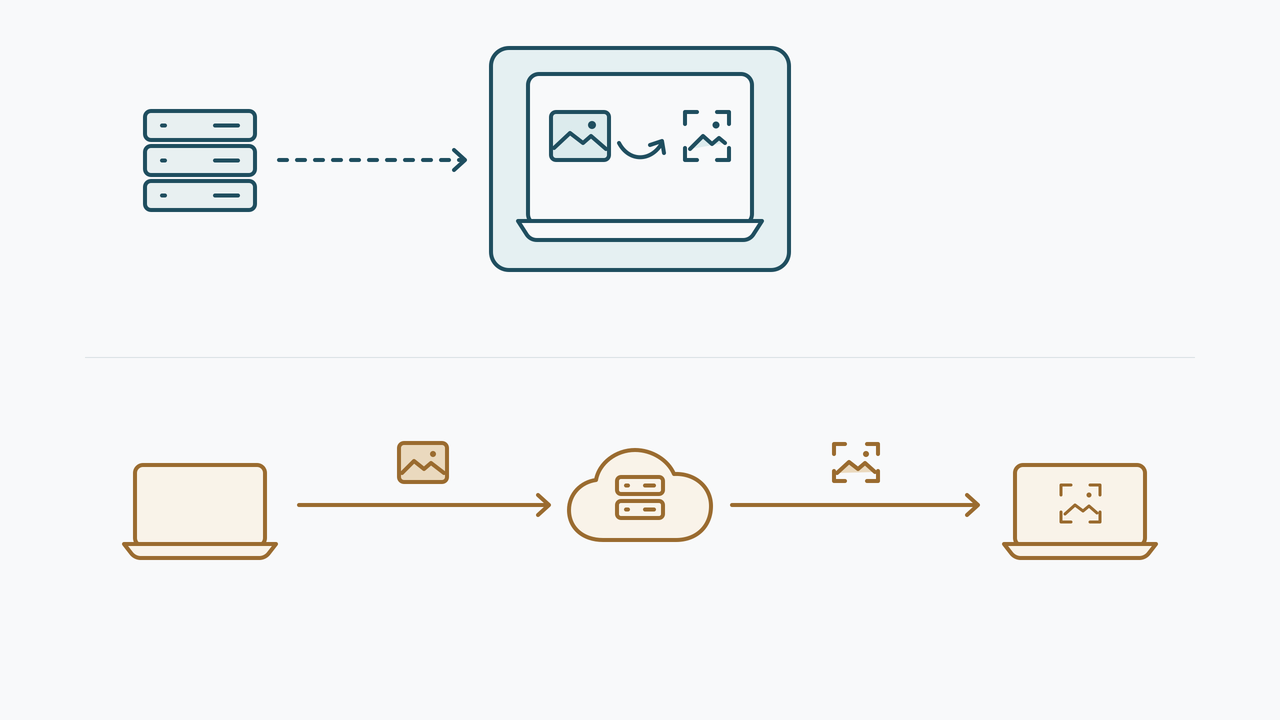
Co strona pobiera na start, a czego nie wysyła podczas przetwarzania zdjęcia
Wokół narzędzi „działających lokalnie” pojawia się często nieporozumienie: skoro aplikacja nie wysyła zdjęć na serwer, dlaczego przy pierwszym wejściu widać ruch sieciowy?
Warto wyraźnie rozdzielić dwa różne etapy:
- Pobranie aplikacji i modelu (kierunek: serwer → Twoja przeglądarka): gdy otwierasz stronę po raz pierwszy, przeglądarka musi pobrać kod HTML, skrypty aplikacji oraz wagi modelu AI potrzebne do wycinania tła. To zwykłe pliki aplikacji, a nie Twoje zdjęcia.
- Przetwarzanie wybranego zdjęcia (lokalnie na urządzeniu): kiedy po załadowaniu narzędzia upuszczasz własny plik JPG, PNG lub WebP, obliczenia zachodzą lokalnie w przeglądarce — żaden request
POSTaniPUTnie powinien wysyłać bajtów Twojego zdjęcia na zewnątrz.
Jak samodzielnie sprawdzić w 30 sekund, czy narzędzie wysyła Twoje zdjęcie (DevTools)
Użyj zdjęcia testowego i otwórz kartę Sieć w narzędziach deweloperskich. Sprawdź kierunek transferu, adres i zawartość dostępnych żądań. Pobranie modelu nie oznacza wysłania zdjęcia. Wynik dotyczy sprawdzonej sesji i wybranego trybu.
Kiedy przetwarzanie lokalne ma największe znaczenie
Przetwarzanie w przeglądarce jest szczególnie praktyczne wszędzie tam, gdzie ograniczenie wysyłania plików do zewnętrznych podmiotów upraszcza codzienną pracę:
- Zdjęcia przedpremierowych produktów i prototypów: gdy materiały produktowe są objęte poufnością przed startem kampanii lub sezonu.
- Zdjęcia zespołów, portrety do identyfikatorów i dokumenty wewnętrzne: gdy wolisz nie przesyłać wizerunków pracowników lub dokumentów firmowych na obce serwery.
- Prywatne zdjęcia rodzinne i portrety dzieci: gdy zależy Ci na prostym wycięciu tła bez tworzenia konta i przechowywania kopii w chmurze.
- Praca na słabym łączu z dużymi plikami: po jednorazowym załadowaniu strony nawet ciężkie zdjęcia z aparatu nie muszą wędrować tam i z powrotem przez wolny upload.
Uwaga: lokalne przetwarzanie ogranicza przesyłanie plików obrazów do zewnętrznych serwerów, ale nie zastępuje firmowych procedur bezpieczeństwa ani oceny prawnej w organizacjach podlegających szczegółowym regulacjom.
Jak usunąć tło lokalnie w PhotoBGOff (pojedynczo i seryjnie)
- Dla pojedynczego zdjęcia otwórz PhotoBGOff; dla większej serii zdjęć otwórz usuwanie tła z wielu zdjęć.
- Przeciągnij plik lub wybierz go z dysku — nie musisz zakładać konta ani się logować.
- Poczekaj na lokalne wycięcie tła na Twoim urządzeniu i sprawdź krawędzie na podglądzie.
- Wybierz przezroczyste tło (PNG) albo jednolity kolor (np. biały) i zapisz gotowy plik lub archiwum ZIP bezpośrednio na dysku.
Najczęstsze pytania o prywatne usuwanie tła w przeglądarce
Czy lokalne usuwanie tła działa wolniej niż w chmurze?
Pierwsze uruchomienie bywa o kilka sekund dłuższe, ponieważ przeglądarka pobiera i uruchamia model na Twoim urządzeniu. Kolejne zdjęcia przetwarzane w tej samej sesji idą zazwyczaj bardzo sprawnie, bez czekania na wysyłanie dużych plików przez internet.
Czy po załadowaniu strony narzędzie działa bez internetu?
Samo przetwarzanie obrazu odbywa się na urządzeniu, jednak dokładne zachowanie po odłączeniu sieci zależy od tego, czy wszystkie pliki modelu zdążyły się już załadować i zapisać w pamięci podręcznej przeglądarki. Najpewniejszym sposobem weryfikacji prywatności pozostaje test w zakładce Sieć w DevTools.
Czy PhotoBGOff wymaga rejestracji lub zapisuje historię moich zdjęć?
Nie. Nie musisz zakładać konta ani logować się, a wygenerowany plik pobierasz bezpośrednio z pamięci przeglądarki na swój dysk.
Jakie są ograniczenia przetwarzania lokalnego na starszym sprzęcie?
Ponieważ obliczenia wykorzystują pamięć RAM i procesor lub kartę graficzną Twojego urządzenia, bardzo duże paczki zdjęć wysokiej rozdzielczości na starszym telefonie lub laptopie z małą ilością pamięci mogą przetwarzać się wolniej. W takim przypadku najlepiej dzielić duże katalogi na mniejsze serie.