Melhores Editores de Fundo para Fotos de Produtos
Compare editores de fundo para fotos de produtos por recorte de bordas, fundo branco (#FFFFFF), exportação em lote e licença comercial — com transparência editorial.

Resposta rápida
O melhor editor de fundo para fotos de produtos depende do seu volume e do seu canal de venda: quem precisa de recortes limpos e pacotes ZIP para catálogo tem necessidades bem diferentes de quem cria anúncios no Instagram ou sincroniza centenas de SKUs. Transparência editorial: o PhotoBGOff publica este guia, e tanto o nosso editor individual quanto o modo em lote aparecem abaixo ao lado de Photoroom, Pixelcut, Canva, Adobe Express e GIMP.
Neste guia

Pontos principais
- Separe recorte fiel de geração de cenários com IA: Um removedor puro preserva exatamente o rótulo, a costura e a cor real do seu produto (obrigatório em fotos principais de marketplaces); já geradores de cena com IA podem alterar reflexos ou textos pequenos se não forem conferidos.
- Leia os limites de licença e resolução antes de assinar: Vários editores oferecem teste grátis que limita exportações mensais, restringe a resolução abaixo de 4K ou reserva o uso comercial para planos pagos.
- Teste qualquer ferramenta nas mesmas 3 fotos difíceis: Uma caixa escura sobre mesa clara fica boa em quase qualquer site; a diferença real aparece em vidro transparente, embalagens brancas, alças finas e consistência em lote.
Como avaliar um editor de fundo de forma justa (mesmas fotos de teste)
Em vez de confiar em notas genéricas ou em fotos fáceis escolhidas por cada fabricante, avalie os editores usando exatamente as mesmas imagens reais sob cinco critérios práticos de e-commerce:
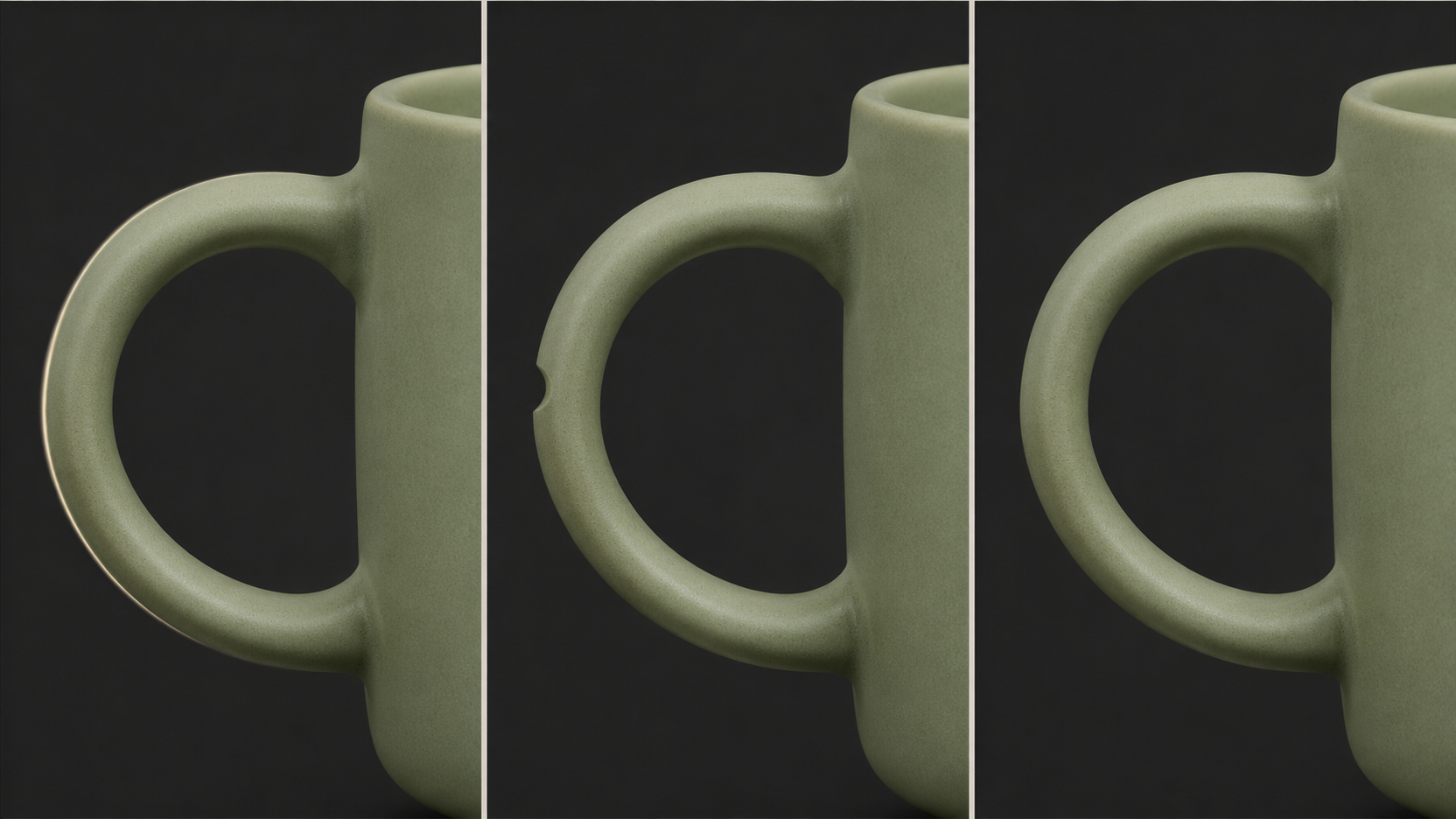
- Qualidade das bordas no zoom 100%: Confira objetos foscos, frascos de vidro/metal e alças finas sobre fundo branco (
#FFFFFF) e sobre fundo escuro (#18181B) para detectar halos ou partes comidas. - Retoque manual rápido: Quando o recorte automático erra um detalhe interno (como a alça de uma bolsa ou caneca), o editor permite apagar ou restaurar ali mesmo?
- Padrão de marketplace: Permite aplicar branco puro (
#FFFFFF), enquadrar em 1:1 sem cortar o produto e exportar em PNG ou JPEG sem perder definição? - Fluxo em lote e download: Se você cadastra dezenas de SKUs por semana no Mercado Livre, Shopee ou Nuvemshop, o editor aplica a mesma configuração na fila e entrega os arquivos organizados (como em ZIP)?
- Conta, marca d'água e licença comercial: Verifique se o plano escolhido libera uso comercial na loja sem marca d'água e sem reduzir a resolução da imagem.
Comparativo documentado de fluxos e planos
Compare as opções com o mesmo conjunto de fotos. Consulte as páginas oficiais para condições de acesso, marca d’água, exportação em lote e limites do plano na sua região.
| Editor | Fluxo a testar | Primeiro ponto a conferir |
|---|---|---|
| PhotoBGOff (publicador) | Recorte individual ou lote em ZIP | Revise as bordas e abra arquivos do ZIP. |
| Photoroom | Fotos de catálogo e modelos de produto | Confira as exportações disponíveis e a resolução no seu plano. |
| Pixelcut | Recorte no celular e lotes | Confira a cota e as condições da exportação em lote. |
| Canva | Recorte integrado a posts e materiais de marca | Teste como o resultado é baixado. |
| Adobe Express | Recorte e criação de peças prontas | Confira o fluxo de exportação transparente. |
| GIMP | Máscaras e retoque manual em desktop | Avalie o tempo necessário por foto. |
Qual editor escolher conforme a rotina da sua loja
Escolha um lote-piloto antes de decidir. Para recortes avulsos e catálogos em ZIP, teste os modos da PhotoBGOff. Para quem cria campanhas no mesmo lugar, compare o fluxo de design do Canva e do Adobe Express. Para retocar um item difícil, compare a máscara manual do GIMP com o editor que já usa. Abra os arquivos finais e avalie o recorte e a resolução em cada caso.
Teste obrigatório antes de fechar uma assinatura
Antes de assinar qualquer plano anual ou rodar o catálogo inteiro:
- Separe seus 3 produtos mais difíceis (um fosco, um de vidro/brilho e um com alça fina ou cor branca).
- Confira o recorte sobre branco puro (
#FFFFFF) e sobre grafite escuro (#18181B) para ver se há halo escondido. - Verifique as dimensões finais em pixels do arquivo baixado — garanta que o plano escolhido não reduz sua foto para uma miniatura de baixa resolução.
Perguntas frequentes
Devo usar removedor de fundo ou gerador de cenário com IA na foto principal do marketplace?
Use um removedor de fundo puro na foto principal. Marketplaces como Mercado Livre (categorias obrigatórias) e Amazon exigem representação fiel do produto real sobre branco puro — geradores de cenário podem alterar rótulos ou proporções e pertencem, no máximo, a fotos secundárias revisadas com cuidado.
Posso usar planos gratuitos de editores de fundo na minha loja virtual?
Depende da licença de cada ferramenta. Alguns planos gratuitos são restritos a uso pessoal (não comercial), reduzem a resolução de download ou adicionam marca d'água. Confira sempre os termos de licença comercial na página oficial antes de publicar.
Qual é a forma mais rápida de padronizar um catálogo com mais de 50 produtos?
Agrupe as fotos por iluminação parecida, valide o padrão em um lote-piloto de 5 imagens (incluindo o item mais difícil) e só depois rode o restante da pasta em lote — ajustando manualmente no editor individual apenas as 1 ou 2 exceções que precisarem de retoque.